


Hetzner Robot
Resetare parolă root sau Windows pe un server Hetzner
Parola root a unui server Linux Hetzner se resetează prin Rescue System, iar fișierele de pe discuri rămân pe loc. Cu parola de administrator Windows e mai complicat: unele situații le rezolvați singur, în celelalte vă ajutăm noi.
Pe scurt
- Mai întâi verificați parola din tichetul de livrare a serverului: dacă nu ați schimbat-o, ea funcționează.
- Linux: porniți Rescue System, montați partiția cu sistemul, rulați
chroot-prepare /mnt,chroot /mntșipasswd, apoireboot. - Windows: în Robot nu există resetare. Aveți alt acces de administrator — schimbați parola cu comanda
net user. Nu aveți — reinstalare prin noi sau resetare offline cu consola KVM. - Parola nouă nu o trimiteți nimănui, nici nouă în tichet.
Cuprins
Aveți nevoie de
- Accesul în Robot de la ABCD: cum intrați în Robot.
- Un program pentru SSH: cum vă conectați prin SSH.
- Circa 15 minute și două reporniri ale serverului: cât durează resetarea, serverul nu este disponibil.
- Nu aveți încă un server? Serverele Hetzner din catalog.
Mai întâi verificați dacă parola chiar s-a pierdut
Parola cu care v-am livrat serverul este în tichetul de livrare. Dacă nu ați schimbat-o, ea funcționează. Cel mai des intrarea eșuează din cauza unor mărunțișuri:
- parola a fost copiată cu un spațiu la început sau la sfârșit;
- la tastarea manuală este activ alt aspect al tastaturii, de exemplu rus sau român;
- în Windows numele de utilizator este scris greșit: luați-l din tichet, de obicei este
Administrator. Mai multe — în ghidul cum vă conectați prin RDP; - în locul parolei serverului ați introdus parola Robot sau parola Rescue System. Sunt trei parole diferite.
Dacă ați schimbat parola după livrare, noi nu o cunoaștem și rămâne doar resetarea.
Linux: resetarea parolei root prin Rescue
Serverul repornește de două ori: în Rescue și înapoi în sistemul propriu. Cât durează resetarea, site-urile și programele de pe el nu funcționează. Fișierele de pe discuri rămân.
Porniți serverul în Rescue System
În Robot deschideți Serverserverul dvs.Rescue, alegeți Linux și activați Rescue. Copiați parola pe care o arată Robot și în cel mult 60 de minute reporniți serverul din fila Reset. Pasul este descris în detaliu în ghidul cum activați Rescue.
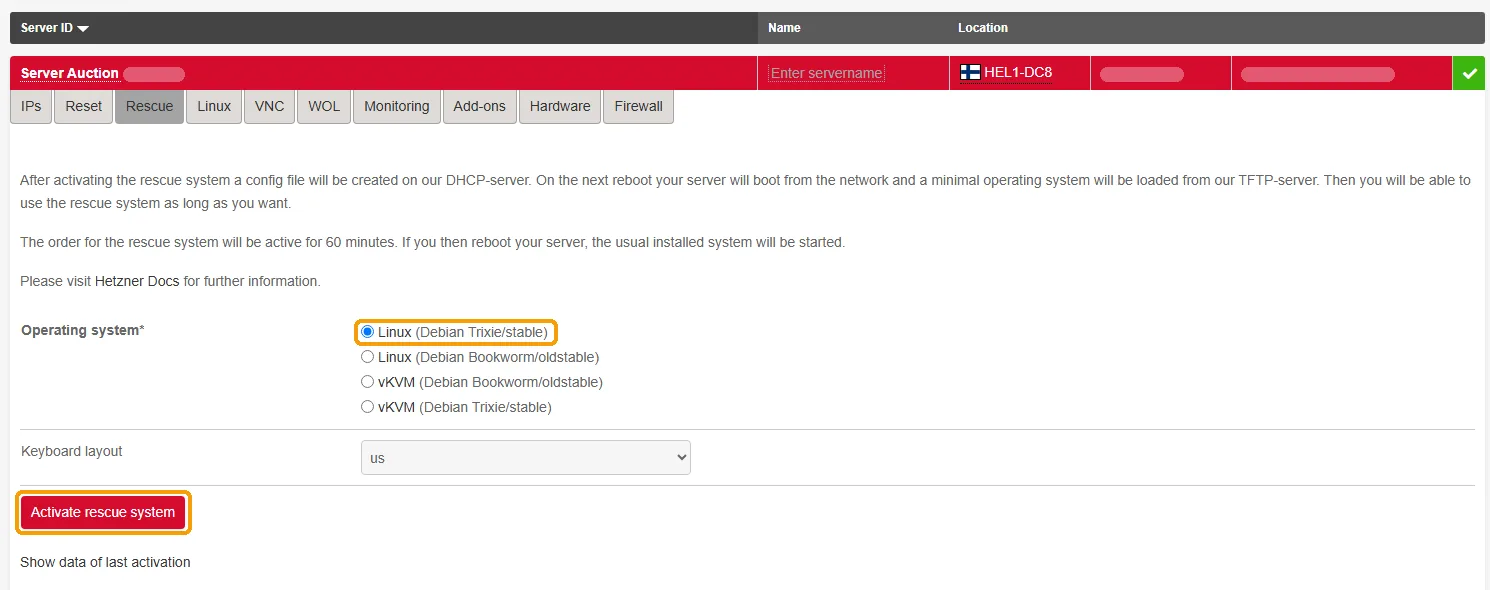
În fila Rescue bifați Linux și apăsați Activate rescue system Conectați-vă la Rescue prin SSH
ssh root@203.0.113.10Puneți IP-ul serverului dumneavoastră și introduceți parola Rescue — cea pe care Robot a arătat-o la activare. Dacă SSH scrie că cheia serverului s-a schimbat, rulați
ssh-keygen -R 203.0.113.10și conectați-vă din nou: Rescue are cheia sa.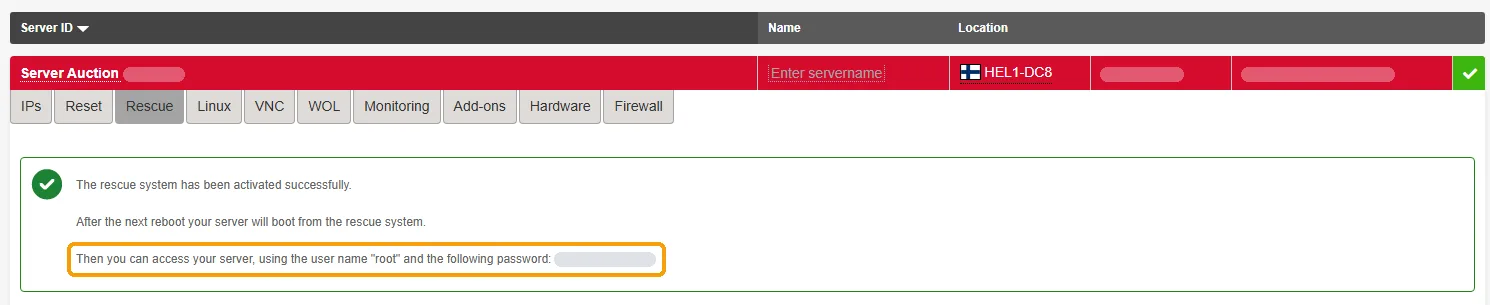
Aceasta este parola pentru intrarea în Rescue. Parola root nouă o setați chiar dumneavoastră la pasul 6 Găsiți partiția cu sistemul
lsblk -o NAME,SIZE,TYPE,FSTYPE
cat /proc/mdstat
Dacă serverul are RAID software, sistemul este de obicei pe matricea
/dev/md2. Fără RAID este de obicei ultima sau penultima partiție a discului, de exemplu/dev/nvme0n1p3sau/dev/sda3. Dacă în FSTYPE apareLVM2_member, rulațivgchange -ayși luați volumul din/dev/mapper/, de exemplu/dev/mapper/vg0-root. Cum citiți rezultatullsblkvedeți în ghidul despre Rescue.Montați partiția
mount /dev/md2 /mnt
ls /mnt
În locul
/dev/md2puneți partiția dumneavoastră. Dacă în/mntexistă foldereleetc,rootșiusr, ați montat sistemul. Dacă acolo sunt doar fișiere precumvmlinuzși folderulgrub, aceasta este partiția de boot: demontați-o cu comandaumount /mntși încercați alta.Intrați în sistem prin chroot
chroot-prepare /mnt
chroot /mnt
Prima comandă montează folderele de serviciu, a doua vă mută în sistemul de pe disc. De acum comenzile se execută în sistemul dumneavoastră.
Setați parola nouă
passwdIntroduceți parola nouă de două ori. Caracterele nu se afișează la tastare, așa este gândit. Dacă parola s-a schimbat, Debian și Ubuntu răspund
passwd: password updated successfully, iar AlmaLinux și Rocky Linux —passwd: all authentication tokens updated successfully.Ca să schimbați parola altui utilizator, adăugați numele lui:passwd ubuntu.AlmaLinux, Rocky Linux și CentOS Stream: SELinux
În aceste sisteme SELinux este activat și, după schimbarea parolei din Rescue, s-ar putea să nu vă lase să intrați cu parola nouă. Înainte să ieșiți din chroot, rulați:
touch /.autorelabelPrima pornire după aceasta durează mai mult decât de obicei: sistemul remarchează fișierele pentru SELinux și repornește singur încă o dată.
Ieșiți și reporniți serverul
exit rebootexitvă întoarce în Rescue,rebootrepornește serverul. Rescue se activează pentru o singură pornire, de aceea serverul va porni în sistemul propriu.
Când serverul pornește, verificați că parola nouă funcționează.
Cum verificați parola nouă
Conectați-vă la server ca root cu parola nouă. SSH vă avertizează din nou că s-a schimbat cheia serverului, pentru că acum răspunde sistemul dumneavoastră: ștergeți cheia cu comanda ssh-keygen -R și IP-ul serverului, apoi conectați-vă din nou.
Parola nouă păstrați-o într-un manager de parole și nu o trimiteți nimănui, nici nouă în tichet: ca să vă ajutăm cu serverul, nu avem nevoie de ea.
Dacă v-ați conectat cu o cheie SSH și ați pierdut-o
O cheie pierdută se înlocuiește tot prin Rescue, iar chroot nu vă trebuie. Mai întâi creați o pereche nouă de chei pe calculatorul dumneavoastră:
ssh-keygen -t ed25519Cheia publică apare în fișierul id_ed25519.pub din folderul .ssh al utilizatorului dumneavoastră. Apoi porniți serverul în Rescue, montați partiția cu sistemul (pașii 1–4 de mai sus) și deschideți fișierul cu cheile lui root:
mkdir -p /mnt/root/.ssh
nano /mnt/root/.ssh/authorized_keys
Lipiți rândul din id_ed25519.pub (începe cu ssh-ed25519), iar rândul cheii pierdute ștergeți-l. Salvați fișierul cu Ctrl+O și Enter, ieșiți cu Ctrl+X. Dacă nano lipsește, același fișier îl deschide mcedit: salvare — F2, ieșire — F10. Apoi setați drepturile și reporniți serverul:
chmod 700 /mnt/root/.ssh
chmod 600 /mnt/root/.ssh/authorized_keys
reboot
După pornire conectați-vă cu cheia nouă, cum este descris în ghidul despre conectarea prin SSH.
Windows: ce puteți face cu parola de administrator
În Robot nu există un buton de resetare a parolei Windows, iar Rescue System este un Linux, din care parola nu se poate schimba cu instrumentele standard Windows. Ce vi se potrivește depinde de faptul dacă v-a rămas vreun acces.
| Situația | Ce faceți |
|---|---|
| Există alt utilizator cu drepturi de administrator sau o sesiune RDP deschisă | Schimbați parola singur: deschideți Command Prompt cu Run as administrator și rulați net user Administrator *. Windows vă cere parola nouă de două ori. |
| Nu aveți acces, iar fișierele de pe server se pot salva sau nu vă mai trebuie | Recuperați fișierele prin Rescue System: discul Windows se poate citi de obicei din el. Apoi cereți-ne în tichet să reinstalăm Windows. Reinstalarea șterge tot de pe discuri. |
| Nu aveți acces, iar fișierele și programele trebuie să rămână pe loc | Parola se poate șterge din Rescue cu programul chntpw, apoi intrați cu parola goală prin consola KVM și setați una nouă. Metoda este pentru cei care lucrează sigur în Linux; pașii sunt mai jos. |
| Discul este criptat cu BitLocker | Fără cheia de recuperare BitLocker nu vă ajută nici Rescue, nici consola: rămâne reinstalarea. |
Resetarea offline a parolei Windows prin Rescue și consola KVM
Metoda modifică fișierul de sistem Windows cu conturile de utilizator (SAM), de aceea mai întâi faceți o copie a lui. Funcționează pentru un cont local, de exemplu Administrator, și nu funcționează pe un disc criptat.
- Comandați la noi consola KVM pentru ora de care aveți nevoie: vă va trebui la final.
- Porniți serverul în Rescue și găsiți partiția Windows: în rezultatul
lsblk -o NAME,SIZE,FSTYPEea apare cantfs. Dacă mai departe comandamountsauchntpwanunță că programul nu a fost găsit, instalați-le pe amândouă:apt update && apt install -y ntfs-3g chntpw. - Montați partiția pentru scriere și salvați o copie a fișierului cu conturile:
mount -t ntfs-3g /dev/nvme0n1p2 /mnt cd /mnt/Windows/System32/config cp SAM SAM.bak - Vedeți lista conturilor și ștergeți parola contului necesar:
În meniu alegețichntpw -l SAM chntpw -u Administrator SAM1 - Clear (blank) user password, apoiq, iar la întrebarea despre salvarea modificărilor răspundețiy. - Demontați partiția și reporniți serverul:
cd / && umount /mnt && reboot. - În consola KVM intrați ca Administrator cu parola goală și setați imediat una nouă. Prin RDP Windows nu vă lasă să intrați cu parola goală: implicit o astfel de intrare este permisă doar de pe ecranul serverului.
Dacă nu sunteți sigur ce cale vi se potrivește, descrieți situația în tichet sau pe Telegram și vă spunem ce va fi mai rapid.
Dacă nu a funcționat
| Ce vedeți | Ce faceți |
|---|---|
passwd: Authentication token manipulation error | Partiția este montată doar pentru citire. Ieșiți din chroot cu comanda exit, rulați mount -o remount,rw /mnt și repetați pașii 5 și 6. |
chroot: failed to run command '/bin/bash': No such file or directory | Ați montat altă partiție, de exemplu partiția de boot. Demontați-o cu comanda umount -R /mnt și montați alta — cea în care /mnt conține folderul etc. |
SSH nu vă lasă să intrați cu parola nouă: Permission denied | Autentificarea root cu parolă poate fi dezactivată în setările SSH. Verificați din Rescue: grep -Ei 'PermitRootLogin|PasswordAuthentication' /mnt/etc/ssh/sshd_config /mnt/etc/ssh/sshd_config.d/*.conf. Dacă acolo scrie no sau prohibit-password, conectați-vă cu o cheie SSH, cum este descris mai sus: așa este și mai sigur. |
| După repornire serverul nu a apărut în rețea | Așteptați 15 minute: în AlmaLinux și Rocky Linux, după /.autorelabel, prima pornire durează mult. Nu a apărut — porniți din nou Rescue și verificați sistemul sau cereți consola KVM. |
Partiția Windows nu se montează: Windows is hibernated, refused to mount sau Metadata kept in Windows cache, refused to mount | Windows a fost oprit în hibernare sau cu pornirea rapidă (Fast Startup), iar partiția nu se poate monta pentru scriere. Montați-o cu opțiunea remove_hiberfile: mount -t ntfs-3g -o remove_hiberfile /dev/nvme0n1p2 /mnt. Sesiunea Windows salvată se pierde, iar modificările pe care Windows nu le-a scris încă pe disc se pot pierde și ele. Dacă pe server sunt date importante, scrieți-ne mai întâi într-un tichet. |
| Robot nu se deschide din rețeaua dumneavoastră | Este o restricție din partea furnizorului de internet. Scrieți-ne în tichet sau pe Telegram și pornim noi serverul în Rescue. |
Dacă serverul dumneavoastră este la OVH, procedura este alta: citiți Rescue și IPMI pe un server OVH.
Întrebări frecvente
Îmi puteți trimite parola root?
Se șterg fișierele la resetarea parolei?
passwd schimbă doar parola, fișierele și programele rămân pe loc.Am uitat parola de la Robot, nu de la server. Ce fac?
V-a ajutat ghidul?
Mulțumim! Așa aflăm care ghiduri funcționează.
Ce nu a mers?
Scrieți la suport la ce pas v-ați oprit și atașați linkul acestui ghid, ca să nu explicați de la început.