


Hetzner Robot
Repornire server Hetzner: cum faceți Reset în Robot
Dacă serverul Hetzner nu răspunde prin SSH sau RDP, îl puteți reporni singur din fila Reset în Robot. Unui server blocat îi trebuie resetarea hardware; dacă nu ajută, repornirea o face tehnicianul centrului de date.
Pe scurt
- Dacă serverul încă răspunde, reporniți-l din interior:
rebootîn Linux, Start → butonul Power → Restart în Windows. - S-a blocat? Deschideți Serverserverul dvs.Reset, alegeți resetarea hardware Execute an automatic hardware reset și trimiteți cererea o singură dată.
- Resetarea nu șterge fișierele de pe discuri, dar se pierde ce programele nu au apucat să scrie.
- Serverul nu a răspuns în 15 minute? Repetați o singură dată resetarea hardware, iar dacă nu ajută, comandați resetarea manuală de către tehnician sau scrieți-ne.
Cuprins
Aveți nevoie de
- Accesul în Robot de la ABCD: îl găsiți în tichetul de livrare a serverului. Cum intrați în Robot.
- Adresa IP a serverului, ca să-l verificați după repornire.
- Câteva minute cât pornește serverul: în acest timp site-urile și programele de pe el nu sunt disponibile.
Dacă serverul răspunde, reporniți-l din interior
Cât timp vă puteți conecta la server prin SSH sau RDP, repornirea din interior este mai sigură decât orice variantă din Robot: sistemul închide singur programele și termină de scris datele pe disc.
- Linux: conectați-vă prin SSH și rulați
reboot(ca utilizator obișnuit —sudo reboot). - Windows: Start → butonul Power → Restart. Același lucru din linia de comandă:
shutdown /r /t 0.
Dacă nu reușiți să vă conectați, treceți la Robot.
Ce variantă de resetare alegeți
În fila Reset, Robot oferă mai multe variante de resetare. Setul depinde de server, de aceea orientați-vă după numele variantei: poziția ei în listă diferă de la un server la altul.
| Varianta în Robot | Ce se întâmplă | Când o alegeți |
|---|---|---|
| Resetare hardware: Execute an automatic hardware reset | La fel ca butonul Restart de pe carcasă: alimentarea se resetează, serverul pornește din nou. | Serverul s-a blocat și nu răspunde nici prin SSH sau RDP, nici la ping. Varianta principală. |
| Resetare software: Send CTRL+ALT+DEL to the server | Serverului i se trimite combinația Ctrl+Alt+Del. Un Linux care încă reacționează la tastatură repornește corect. | Linux merge greu, dar nu s-a blocat de tot. Windows deschide la această combinație ecranul de securitate și nu repornește. |
| Butonul de pornire: Press power button of server | O apăsare scurtă pe butonul de pornire. Sistemul primește semnalul și, dacă este configurat, se oprește singur. | Când serverul trebuie oprit sau trebuie pornit un server oprit. Un server oprit astfel nu pornește singur: trimiteți această variantă încă o dată. |
| Resetare manuală de către tehnician: Order a manual power cycle | Tehnicianul centrului de date repornește serverul manual și urmărește ecranul lui. | Resetarea hardware nu a ajutat. Veți aștepta mai mult decât la o resetare automată. |
Dacă în listă există apăsarea lungă a butonului de pornire (Long power button press), aceasta este oprirea forțată și pentru repornire nu vă trebuie. Dacă aveți dubii, alegeți resetarea hardware: funcționează mai repede decât celelalte și nu are nevoie de tehnician, de aceea o recomandă și suportul nostru.
Resetarea hardware repornește serverul fără o oprire corectă. Se pierde tot ce programele nu au apucat să scrie pe disc, iar sistemul de fișiere sau baza de date se pot deteriora. Fișierele care sunt deja pe discuri nu sunt șterse de resetare.
Repornirea în Robot, pas cu pas
Intrați în Robot și deschideți serverul
Intrați cu numele de utilizator și parola Robot din tichetul de livrare și deschideți Serverserverul dvs.. Dacă nu reușiți să intrați, citiți cum intrați în Robot.
Deschideți fila Reset
Fila Reset se află pe pagina serverului, printre celelalte file. În ea este lista variantelor de resetare.
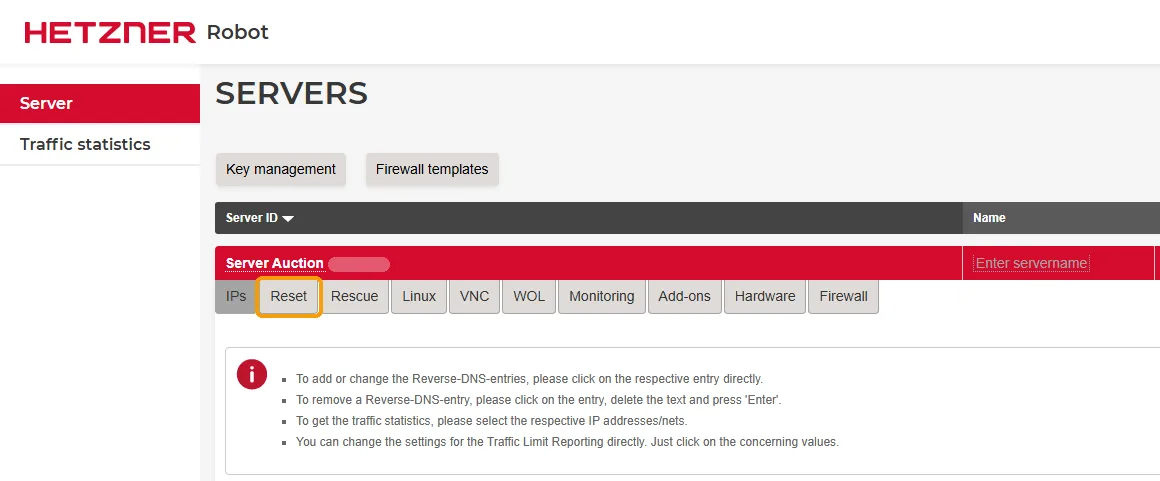
Fila Reset de pe pagina serverului Alegeți resetarea hardware și trimiteți cererea
Pentru un server blocat selectați Execute an automatic hardware reset, pentru alte situații consultați tabelul de mai sus. Confirmați alegerea cu butonul Send de sub listă.
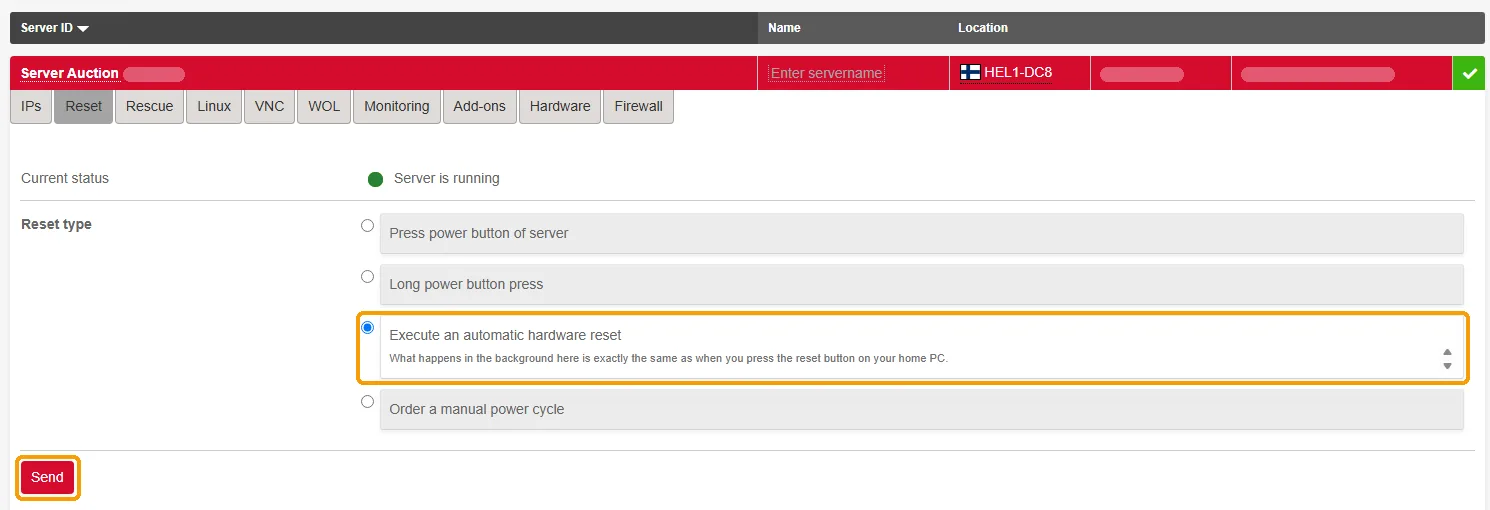
Selectați resetarea hardware și apăsați Send o singură dată Trimiteți cererea o singură dată. Fiecare resetare nouă întrerupe pornirea care este deja în curs, iar serverul o ia de la capăt.
Așteptați și verificați serverul
Lăsați serverului câteva minute să pornească și verificați-l cum este descris mai jos.
Cum verificați că serverul a pornit
Rulați ping către server în terminal sau în linia de comandă. Cât timp serverul pornește, nu vin răspunsuri; când au început să vină, rețeaua funcționează.
ping 203.0.113.10În loc de 203.0.113.10 puneți adresa IP a serverului dumneavoastră. În Windows comanda trimite patru cereri și se oprește singură, în macOS și Linux opriți-o cu Ctrl+C.
Când ping răspunde, conectați-vă ca de obicei: prin SSH sau prin RDP. Windows Server poate să nu răspundă la ping dacă acest lucru este interzis în firewall-ul lui; atunci încercați direct RDP.
De obicei serverului îi ajung câteva minute. Mai mult pornesc serverele cu multă memorie și multe discuri, iar Windows — și atunci când instalează actualizări.
Dacă serverul nu a pornit
| Ce vedeți | Ce faceți |
|---|---|
| După 15 minute nu există nici ping, nici conectare prin SSH sau RDP | Repetați o singură dată resetarea hardware. Nu a ajutat — alegeți resetarea manuală de către tehnician, Order a manual power cycle. Dacă această variantă lipsește, scrieți-ne și o comandăm noi. |
| Robot anunță că o resetare manuală este deja în curs | Tehnicianul lucrează deja cu serverul; Robot nu acceptă a doua resetare manuală până nu se termină prima. Așteptați rezultatul. |
| Ping există, dar nu vă puteți conecta prin SSH sau RDP | Serverul a pornit, dar serviciul de conectare nu a pornit sau îl blochează firewall-ul din sistem. Verificați setările prin Rescue System sau cereți consola KVM ca să vedeți ecranul. |
| Serverul a pornit în Rescue System în locul sistemului propriu | Înainte de repornire, în fila Rescue a fost activat Rescue: el funcționează pentru o singură pornire. Rulați în Rescue comanda reboot, iar serverul va porni de pe discurile proprii. |
| Serverul a fost livrat în Rescue System, iar pe discuri nu este încă instalat un sistem | După repornire serverul nu are de pe ce porni. Activați din nou Rescue și instalați sistemul: cum reinstalați Linux. |
| Robot nu se deschide din rețeaua dumneavoastră | Este o restricție din partea furnizorului de internet. Scrieți-ne în tichet sau pe Telegram ce server trebuie repornit și o facem noi. |
Dacă serverul tot nu răspunde, scrieți-ne: adresa IP, de când nu aveți acces, ce resetări ați făcut deja și dacă avem voie să repornim serverul. Cu aceste date nu va trebui să vă întrebăm din nou. Ce mai puteți verifica singur găsiți în ghidul serverul nu răspunde.
Întrebări frecvente
Repornirea șterge datele de pe server?
Îmi puteți reporni serverul la cerere?
De ce la serverul meu fila Reset are mai puține variante decât în ghid?
V-a ajutat ghidul?
Mulțumim! Așa aflăm care ghiduri funcționează.
Ce nu a mers?
Scrieți la suport la ce pas v-ați oprit și atașați linkul acestui ghid, ca să nu explicați de la început.