


Hetzner Robot
Hetzner installimage: RAID, LVM și partiționarea discurilor
installimage instalează Linux așa cum este descris în fișierul lui de setări: pe ce discuri, cu ce RAID și cu ce partiții. Modificându-l, asamblați RAID 0, 1, 5, 6 sau 10, activați LVM sau instalați sistemul fără o partiție /home separată.
Pe scurt
- Discurile se stabilesc în rândurile
DRIVE1,DRIVE2și următoarele: fiecare disc enumerat va fi șters. Discul care trebuie păstrat comentați-l cu semnul#. - RAID-ul se activează cu rândul
SWRAID 1, iar nivelul îl stabileșteSWRAIDLEVEL: 0, 1, 5, 6 sau 10. RAID 0 nu supraviețuiește defectării niciunui disc. - Partițiile se definesc în rândurile
PART, volumele LVM — în rândurileLV. Fără /home separat: rădăcinaPART / ext4 allca ultimă partiție. - Dacă instalarea se oprește cu o eroare, salvați
/root/debug.txtînainte de repornire și trimiteți-ni-l: la Hetzner îl transmitem noi.
Cuprins
Aveți nevoie de
- Serverul pornit în Rescue System și conectarea la el prin SSH: primii pași sunt în articolul cum reinstalați Linux pe un server Hetzner.
- O copie a datelor de care aveți nevoie: toate discurile din rândurile DRIVE vor fi șterse.
- 20–30 de minute.
Când aveți nevoie de o partiționare proprie
Pentru o reinstalare obișnuită sunt suficiente setările pe care installimage le propune singur. Trebuie să le schimbați dacă:
- vă trebuie alt nivel de RAID: oglinda RAID 1, RAID 10 pe patru discuri sau RAID 0 pentru toată capacitatea;
- sistemul trebuie instalat pe anumite discuri, de exemplu pe NVMe, iar HDD-urile trebuie să rămână pentru date;
- nu vă trebuie o partiție /home separată și tot spațiul trebuie să meargă în rădăcină;
- vă trebuie LVM, de exemplu pentru Proxmox VE.
Aceste dorințe le puteți scrie și când comandați serverul, în câmpul Comentariu din fereastra de comandă: atunci sistemul cu partiționarea dorită îl instalează un specialist de-al nostru la livrare.
Cum modificați setările installimage
installimage șterge complet fiecare disc din rândurile DRIVE. Copiați datele de care aveți nevoie înainte de a-l rula. Dacă serverul are un disc care nu trebuie atins, înainte de a salva setările verificați încă o dată că rândul lui este comentat.
Conectați-vă la Rescue prin SSH
Activați Rescue în Robot, reporniți serverul din fila Reset și conectați-vă ca root cu parola Rescue. Pașii sunt descriși în articolul cum reinstalați Linux.
Vedeți ce discuri are serverul
lsblk -d -o NAME,SIZE,ROTAExemplu de răspuns pentru un server cu două HDD și două NVMe:
NAME SIZE ROTA sda 3.6T 1 sdb 3.6T 1 nvme0n1 953.9G 0 nvme1n1 953.9G 0NAMEeste numele discului,ROTA— tipul lui: 1 la HDD, 0 la SSD și NVMe. În setările installimage la nume se adaugă/dev/:/dev/sda,/dev/nvme0n1. Pentru RAID luați discuri de aceeași dimensiune: matricea folosește capacitatea celui mai mic dintre ele.Opriți vechiul RAID și ștergeți partiționarea
Dacă pe discuri exista deja un sistem, Hetzner recomandă ca înainte de instalare să opriți matricele vechi și să ștergeți semnăturile partițiilor. Enumerați în
wipefsdoar discurile pe care se va instala sistemul:mdadm --stop /dev/md* wipefs -fa /dev/nvme0n1 /dev/nvme1n1Dacă nu aveți nimic de păstrat, puteți șterge deodată toate discurile de același tip:
wipefs -fa /dev/nvme*n1sauwipefs -fa /dev/sd*. Discul cu date care trebuie să rămână nu îl includeți în această comandă.Rulați installimage și alegeți imaginea
installimageAlegeți distribuția și versiunea în meniu. După aceea se deschide editorul cu fișierul de setări: mai departe modificați rândurile din el.
Indicați discurile în rândurile DRIVE
Programul de instalare trece singur toate discurile găsite:
DRIVE1,DRIVE2și următoarele. Fiecare dintre ele va fi șters. Ca să nu atingeți un disc, puneți#la începutul rândului lui și renumerotați-le pe celelalte, astfel încât numerele să fie consecutive, de la 1. De exemplu, sistemul se instalează pe două NVMe, iar cele două HDD rămân neatinse:DRIVE1 /dev/nvme0n1 DRIVE2 /dev/nvme1n1 #DRIVE3 /dev/sda #DRIVE4 /dev/sdb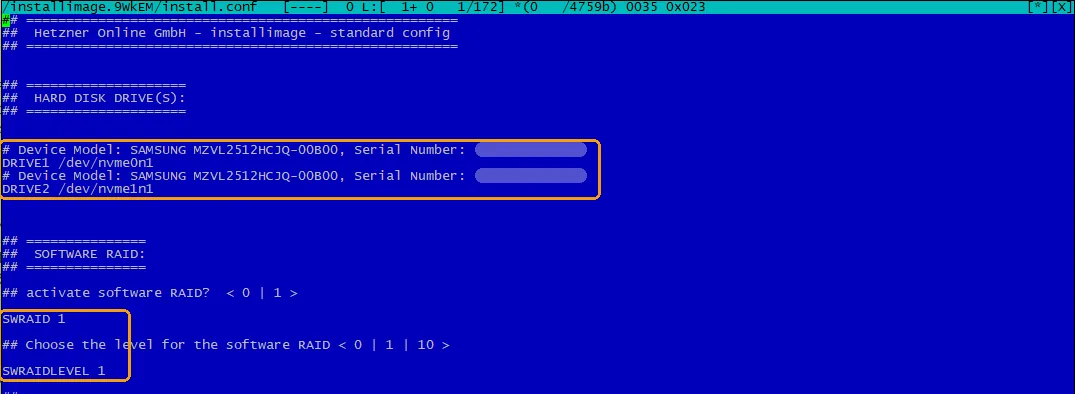
Începutul fișierului pe un server cu două NVMe: ambele discuri sunt în rândurile DRIVE, RAID 1 este activat. Activați RAID-ul și alegeți nivelul
SWRAID 1 SWRAIDLEVEL 1SWRAID 1asamblează un RAID software pe toate discurile din rândurile DRIVE,SWRAID 0instalează sistemul fără RAID. ÎnSWRAIDLEVELindicați nivelul:Nivel Discuri Capacitate utilă Dacă se defectează un disc 0 minimum 2 suma tuturor discurilor se pierd toate datele 1 minimum 2 capacitatea unui disc serverul funcționează cât timp rămâne intact cel puțin un disc 5 minimum 3 toate discurile, în afară de unul supraviețuiește defectării unui disc 6 minimum 4 toate discurile, în afară de două supraviețuiește defectării a două discuri 10 minimum 4 jumătate din toate discurile supraviețuiește defectării unui disc din fiecare pereche Dacă serverul are un controler RAID hardware, matricea se creează pe el înainte de a rula installimage, iar programul de instalare o vede ca pe un singur disc.
Descrieți partițiile în rândurile PART
Fiecare rând
PARTeste o partiție: punctul de montare, sistemul de fișiere și dimensiunea. Dimensiunea se scrie cu unitatea de măsură:1024M,8G. Cuvântulallînseamnă „tot spațiul rămas”, iar o asemenea partiție se pune ultima. O partiționare simplă, fără /home separat:PART /boot ext3 1024M PART swap swap 8G PART / ext4 allAici
/booteste partiția bootloaderului,swap— partiția de swap pentru cazul în care nu ajunge memoria, iar rădăcina/ia tot restul. Dacă în fișier există rândulPART /boot/efi esp 256M, nu-l ștergeți și lăsați-l primul printre rândurile PART: este necesar pentru pornirea prin UEFI. Partițiile mai mari de 2 TiB sunt posibile doar cu partiționare GPT, deci doar cu un sistem care pornește prin GRUB2.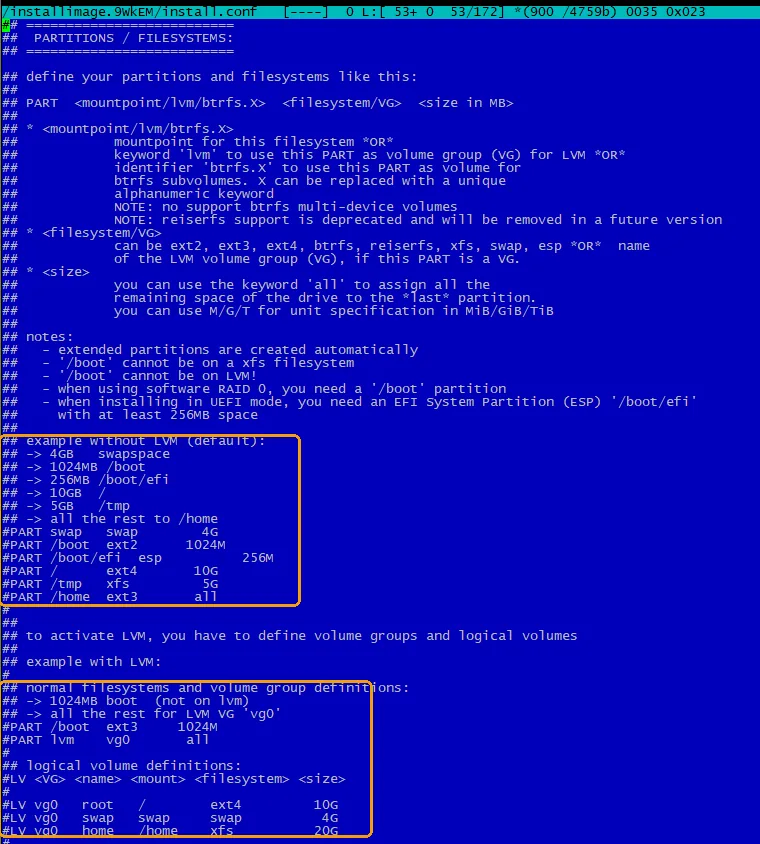
Exemple de partiționare cu și fără LVM găsiți în comentariile fișierului. Partiția cu dimensiunea all este ultima printre rândurile PART. Scrieți numele serverului
HOSTNAME server.example.comEste bine ca numele să aibă forma nume.domeniu. Proxmox VE, de exemplu, cere exact un astfel de nume.
Salvați setările și porniți instalarea
F2 salvează fișierul, F10 închide editorul. Dacă tastele F nu funcționează (se întâmplă pe Mac), apăsați Fn+F2 și Fn+F10 sau Esc, apoi 2 și Esc, apoi 0. installimage verifică sintaxa și, dacă găsește o eroare, vă întoarce în editor. Dacă totul este corect, confirmați ștergerea datelor și așteptați mesajul
INSTALLATION COMPLETE.Reporniți și verificați RAID-ul
rebootConectați-vă la noul sistem cu aceeași parolă ca la Rescue și vedeți starea matricelor:
cat /proc/mdstat lsblkLa fiecare matrice se văd nivelul (
raid1,raid10) și discurile. FiecareUeste un disc care funcționează:[UU]la o matrice din două discuri,[UUUU]la una din patru; iar o liniuță de subliniere în locul unuiU— că discul lipsește din matrice. Rândulresyncînseamnă că matricea sincronizează discurile în fundal: este normal, nu trebuie să așteptați să se termine.
Dacă ceva nu a mers, începeți cu secțiunea „Dacă instalarea nu a reușit” de mai jos.
Setări gata făcute pentru cazurile frecvente
Blocurile de mai jos înlocuiesc rândurile cu același nume din fișierul installimage. Numele discurilor luați-le din răspunsul lsblk. Rândul PART /boot/efi, dacă există, lăsați-l primul printre rândurile PART.
RAID 1 pe două discuri, fără /home
DRIVE1 /dev/nvme0n1
DRIVE2 /dev/nvme1n1
SWRAID 1
SWRAIDLEVEL 1
HOSTNAME server.example.com
PART /boot ext3 1024M
PART swap swap 8G
PART / ext4 allDacă se defectează un disc, serverul continuă să funcționeze, iar discul poate fi înlocuit. Cum verificați discurile și comandați înlocuirea.
RAID 10 pe patru discuri
DRIVE1 /dev/sda
DRIVE2 /dev/sdb
DRIVE3 /dev/sdc
DRIVE4 /dev/sdd
SWRAID 1
SWRAIDLEVEL 10
HOSTNAME server.example.com
PART /boot ext3 1024M
PART swap swap 8G
PART / ext4 allJumătate din capacitate merge pe copii, în schimb matricea supraviețuiește defectării unui disc și funcționează mai repede decât RAID 1 pe două discuri.
RAID 0: toată capacitatea, fără protecție
SWRAID 1
SWRAIDLEVEL 0Dacă în RAID 0 se defectează oricare disc, se pierd datele de pe toate discurile matricei. Alegeți-l doar dacă aveți copii în altă parte sau dacă pierderea datelor nu contează pentru dvs.
Sistemul pe NVMe, discurile HDD neatinse
DRIVE1 /dev/nvme0n1
DRIVE2 /dev/nvme1n1
#DRIVE3 /dev/sda
#DRIVE4 /dev/sdb
SWRAID 1
SWRAIDLEVEL 1HDD-urile rămân cu datele de dinainte. Le puteți partiționa pentru alte sarcini din sistemul deja instalat.
LVM: rădăcina de 100 GB, restul liber
PART /boot ext3 1024M
PART swap swap 8G
PART lvm vg0 all
LV vg0 root / ext4 100G
PART lvm vg0 all dă tot spațiul rămas grupului de volume LVM cu numele vg0. LV vg0 root / ext4 100G creează în el volumul root de 100 GB pentru rădăcina sistemului. Restul spațiului din vg0 rămâne liber: îl puteți folosi pentru discurile mașinilor virtuale sau pentru volume noi. Așa este făcută partiționarea în articolul despre Proxmox VE pe Hetzner.
Un singur disc, fără RAID
DRIVE1 /dev/nvme0n1
SWRAID 0
Celelalte discuri comentați-le dacă trebuie păstrate sau lăsați-le în listă dacă pot fi șterse.
Dacă instalarea nu a reușit
| Ce vedeți | Ce faceți |
|---|---|
| După F10 installimage deschide din nou editorul | Programul de instalare a găsit o eroare în setări. Verificați rândurile pe care le-ați schimbat: numele discurilor, numerele DRIVE consecutive de la 1, partiția all ultima, unitățile de măsură. |
| Instalarea s-a oprit cu o eroare | Rulați din nou installimage. Dacă eroarea se repetă, salvați /root/debug.txt, cum este descris mai jos, și trimiteți-ni-l. |
| Ubuntu 18.04 sau 20.04 nu se instalează cu XFS | Aceste versiuni nu creează XFS în versiunea actuală a Rescue System. Alegeți ext4 sau o versiune mai nouă de Ubuntu. |
| După repornire serverul nu răspunde mai mult de 10 minute | Activați Rescue, reporniți serverul și verificați setările. Dacă Rescue nu pornește, cereți consola KVM ca să vedeți ecranul: cum obțineți consola KVM. |
La o eroare programul de instalare scrie un jurnal detaliat în fișierul /root/debug.txt. Rescue System rulează în memorie, așa că după repornire fișierul dispare. Salvați-l din timp. Cel mai simplu este să descărcați fișierul pe calculatorul dvs.: rulați această comandă în terminalul calculatorului dvs., nu pe server.
scp root@203.0.113.10:/root/debug.txt .Fișierul apare în folderul din care ați rulat comanda. Puteți și afișa pe ecran sfârșitul jurnalului și copia textul:
tail -n 100 /root/debug.txtTrimiteți fișierul sau textul în tichet împreună cu eroarea afișată de programul de instalare și cu rândurile dvs. DRIVE, SWRAID și PART. Din accesul Robot de la ABCD nu se poate deschide un tichet la Hetzner, de aceea jurnalul îl transmitem noi la Hetzner.
Întrebări frecvente
RAID 0 sau RAID 1 pe două discuri?
Cum instalez sistemul fără partiția /home?
PART / ext4 all, iar rândul cu /home ștergeți-l. Atunci tot spațiul de după /boot și swap merge în rădăcină.Pot reinstala sistemul și păstra datele de pe unul dintre discuri?
wipefs.În /proc/mdstat apare resync. Este o eroare?
V-a ajutat ghidul?
Mulțumim! Așa aflăm care ghiduri funcționează.
Ce nu a mers?
Scrieți la suport la ce pas v-ați oprit și atașați linkul acestui ghid, ca să nu explicați de la început.