


Hetzner Robot
Как сбросить пароль root или Windows на сервере Hetzner
Пароль root на Linux-сервере Hetzner сбрасывается через Rescue System, файлы на дисках остаются на месте. С паролем администратора Windows сложнее: часть случаев вы решите сами, в остальных поможем мы.
Коротко
- Сначала проверьте пароль из тикета о выдаче сервера: если вы его не меняли, он подходит.
- Linux: загрузите Rescue System, подключите раздел с системой, выполните
chroot-prepare /mnt,chroot /mntиpasswd, затемreboot. - Windows: в Robot сброса нет. Есть другой вход администратора — смените пароль командой
net user. Нет — переустановка через нас или офлайн-сброс с KVM-консолью. - Новый пароль никому не присылайте, в том числе нам в тикет.
Содержание
Что понадобится
- Вход в Robot от ABCD: как войти в Robot.
- Программа для SSH: как подключиться по SSH.
- Около 15 минут и две перезагрузки сервера: пока идёт сброс, сервер недоступен.
- Сервера ещё нет — серверы Hetzner в каталоге.
Сначала проверьте, что пароль действительно потерян
Пароль, с которым мы выдали сервер, лежит в тикете о выдаче. Если вы его не меняли, он подходит. Чаще всего вход ломают мелочи:
- пароль скопирован с пробелом в начале или в конце;
- при наборе вручную включена русская раскладка;
- в Windows имя пользователя набрано не так: берите его из тикета, обычно это
Administrator. Подробнее — в статье как подключиться по RDP; - вместо пароля сервера введён пароль Robot или Rescue System. Это три разных пароля.
Если вы меняли пароль после выдачи, мы его не знаем, и остаётся только сброс.
Linux: сброс пароля root через Rescue
Сервер перезагрузится дважды: в Rescue и обратно в свою систему. Пока идёт сброс, сайты и программы на нём не работают. Файлы на дисках остаются.
Загрузите сервер в Rescue System
В Robot откройте Serverваш серверRescue, выберите Linux и включите Rescue. Скопируйте пароль, который покажет Robot, и в течение 60 минут перезагрузите сервер во вкладке Reset. Подробно этот шаг разобран в статье как включить Rescue.
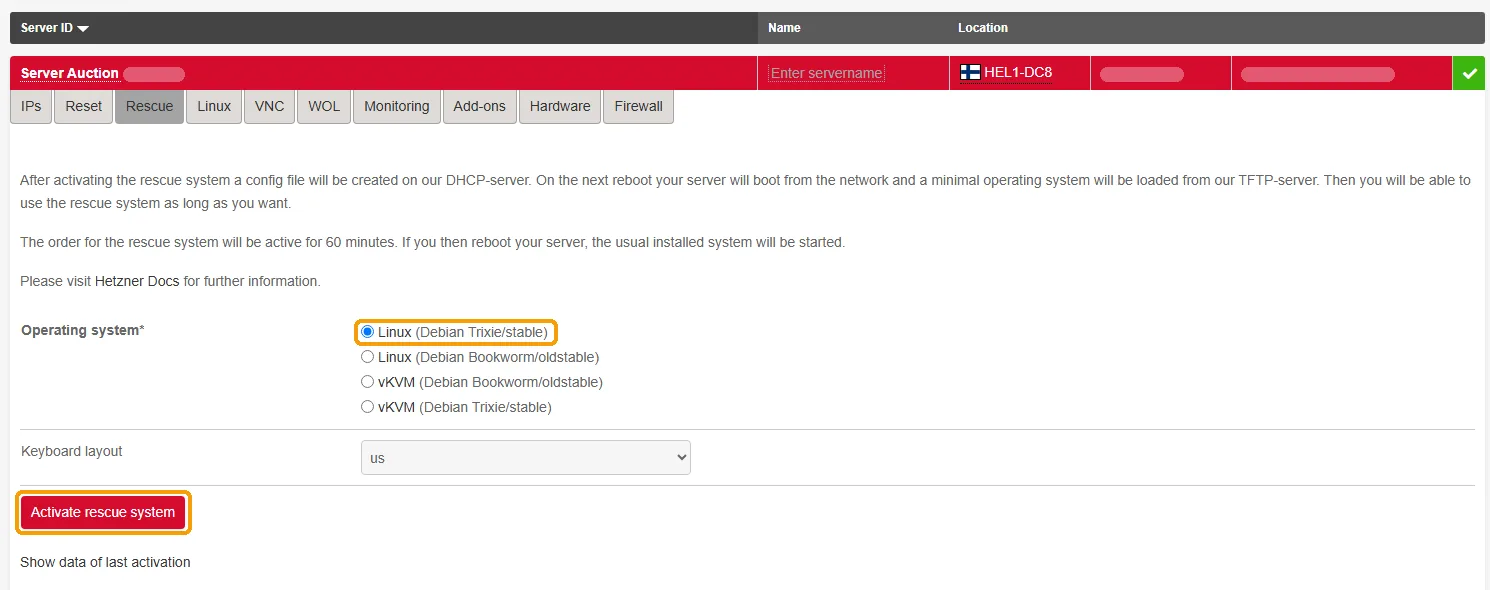
Во вкладке Rescue отметьте Linux и нажмите Activate rescue system Войдите в Rescue по SSH
ssh root@203.0.113.10Подставьте IP своего сервера и введите пароль Rescue — тот, что Robot показал при включении. Если SSH пишет, что ключ сервера сменился, выполните
ssh-keygen -R 203.0.113.10и подключитесь снова: у Rescue свой ключ.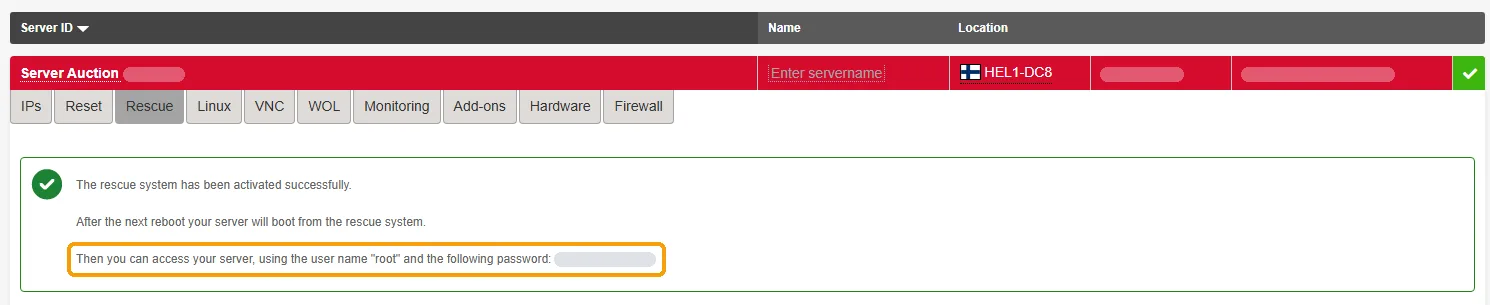
Это пароль для входа в Rescue. Новый пароль root вы зададите сами на шаге 6 Найдите раздел с системой
lsblk -o NAME,SIZE,TYPE,FSTYPE
cat /proc/mdstat
Если на сервере программный RAID, система обычно на массиве
/dev/md2. Без RAID это обычно последний или предпоследний раздел диска, например/dev/nvme0n1p3или/dev/sda3. Если в FSTYPE стоитLVM2_member, выполнитеvgchange -ayи возьмите том из/dev/mapper/, например/dev/mapper/vg0-root. Как читать выводlsblk, показано в статье о Rescue.Подключите раздел
mount /dev/md2 /mnt
ls /mnt
Вместо
/dev/md2подставьте свой раздел. Если в/mntесть папкиetc,rootиusr, вы подключили систему. Если там только файлы вродеvmlinuzи папкаgrub, это раздел загрузки: отключите его командойumount /mntи попробуйте другой.Перейдите в систему через chroot
chroot-prepare /mnt
chroot /mnt
Первая команда подключает служебные папки, вторая переключает вас в систему на диске. Теперь команды выполняются в вашей системе.
Задайте новый пароль
passwdВведите новый пароль дважды. Символы при вводе не отображаются, так и задумано. Если пароль сменился, Debian и Ubuntu ответят
passwd: password updated successfully, AlmaLinux и Rocky Linux —passwd: all authentication tokens updated successfully.Чтобы сменить пароль другого пользователя, допишите его имя:passwd ubuntu.AlmaLinux, Rocky Linux и CentOS Stream: SELinux
В этих системах включён SELinux, и после смены пароля из Rescue он может не пустить вас с новым паролем. Перед выходом из chroot выполните:
touch /.autorelabelПервая загрузка после этого идёт дольше обычного: система заново размечает файлы для SELinux и сама перезагружается ещё раз.
Выйдите и перезагрузите сервер
exit rebootexitвозвращает вас в Rescue,rebootперезагружает сервер. Rescue включается на одну загрузку, поэтому сервер загрузится в свою систему.
Когда сервер загрузится, проверьте, что новый пароль работает.
Как проверить новый пароль
Подключитесь к серверу под root с новым паролем. SSH снова предупредит о смене ключа сервера, потому что теперь отвечает ваша система: удалите ключ командой ssh-keygen -R с IP сервера и подключитесь заново.
Новый пароль храните в менеджере паролей и никому не присылайте, в том числе нам в тикет: чтобы помочь с сервером, он нам не нужен.
Если вы входили по SSH-ключу и потеряли его
Потерянный ключ заменяют тоже через Rescue, причём chroot не нужен. Сначала создайте новую пару ключей на своём компьютере:
ssh-keygen -t ed25519Открытый ключ появится в файле id_ed25519.pub в папке .ssh вашего пользователя. Затем загрузите сервер в Rescue, подключите раздел с системой (шаги 1–4 выше) и откройте файл ключей root:
mkdir -p /mnt/root/.ssh
nano /mnt/root/.ssh/authorized_keys
Вставьте строку из id_ed25519.pub (она начинается с ssh-ed25519), а строку потерянного ключа удалите. Сохраните файл сочетанием Ctrl+O и Enter, выйдите — Ctrl+X. Если nano нет, тот же файл откроет mcedit: сохранение — F2, выход — F10. Затем выставьте права и перезагрузите сервер:
chmod 700 /mnt/root/.ssh
chmod 600 /mnt/root/.ssh/authorized_keys
reboot
После загрузки подключайтесь новым ключом, как описано в статье о подключении по SSH.
Windows: что можно сделать с паролем администратора
Кнопки сброса пароля Windows в Robot нет, а Rescue System — это Linux, и штатными средствами Windows пароль из неё не сменить. Что подойдёт, зависит от того, остался ли у вас хоть какой-то вход.
| Ситуация | Что делать |
|---|---|
| Есть другой пользователь с правами администратора или открытая сессия RDP | Смените пароль сами: откройте командную строку от имени администратора и выполните net user Administrator *. Windows дважды попросит новый пароль. |
| Входа нет, а файлы на сервере можно сохранить или они не нужны | Заберите файлы через Rescue System: диск Windows в ней обычно читается. Затем попросите нас в тикете переустановить Windows. Переустановка стирает всё на дисках. |
| Входа нет, а файлы и программы нужны на месте | Пароль можно стереть из Rescue программой chntpw, затем войти с пустым паролем через KVM-консоль и задать новый. Способ для тех, кто уверенно работает в Linux, шаги ниже. |
| Диск зашифрован BitLocker | Без ключа восстановления BitLocker не помогут ни Rescue, ни консоль: остаётся переустановка. |
Офлайн-сброс пароля Windows через Rescue и KVM-консоль
Способ меняет системный файл Windows с учётными записями (SAM), поэтому сначала сохраните его копию. Он работает для локальной учётной записи, например Administrator, и не работает с зашифрованным диском.
- Закажите у нас KVM-консоль к нужному времени: она понадобится в конце.
- Загрузите сервер в Rescue и найдите раздел Windows: в выводе
lsblk -o NAME,SIZE,FSTYPEон помечен какntfs. Если дальше командаmountилиchntpwсообщит, что не найдена программа, установите обе:apt update && apt install -y ntfs-3g chntpw. - Подключите раздел для записи и сохраните копию файла учётных записей:
mount -t ntfs-3g /dev/nvme0n1p2 /mnt cd /mnt/Windows/System32/config cp SAM SAM.bak - Посмотрите список учётных записей и сотрите пароль нужной:
В меню выберитеchntpw -l SAM chntpw -u Administrator SAM1 - Clear (blank) user password, затемq, а на вопрос о записи изменений ответьтеy. - Отключите раздел и перезагрузите сервер:
cd / && umount /mnt && reboot. - В KVM-консоли войдите как Administrator с пустым паролем и сразу задайте новый. По RDP с пустым паролем Windows не пускает: по умолчанию такой вход разрешён только с экрана сервера.
Если не уверены, какой путь ваш, опишите ситуацию в тикете или Telegram, и мы подскажем, что выйдет быстрее.
Если не получилось
| Что видите | Что сделать |
|---|---|
passwd: Authentication token manipulation error | Раздел подключён только для чтения. Выйдите из chroot командой exit, выполните mount -o remount,rw /mnt и повторите шаги 5 и 6. |
chroot: failed to run command '/bin/bash': No such file or directory | Подключён не тот раздел, например раздел загрузки. Отключите его командой umount -R /mnt и подключите другой — тот, где в /mnt есть папка etc. |
SSH не пускает с новым паролем: Permission denied | Вход root по паролю может быть выключен в настройках SSH. Проверьте из Rescue: grep -Ei 'PermitRootLogin|PasswordAuthentication' /mnt/etc/ssh/sshd_config /mnt/etc/ssh/sshd_config.d/*.conf. Если там no или prohibit-password, входите по SSH-ключу, как описано выше: так ещё и безопаснее. |
| После перезагрузки сервер не появился в сети | Подождите 15 минут: в AlmaLinux и Rocky Linux после /.autorelabel первая загрузка идёт долго. Не появился — снова загрузите Rescue и проверьте систему или попросите KVM-консоль. |
Windows-раздел не подключается: Windows is hibernated, refused to mount или Metadata kept in Windows cache, refused to mount | Windows выключили в гибернацию или с быстрым запуском (Fast Startup), и для записи раздел не подключается. Подключите его с опцией remove_hiberfile: mount -t ntfs-3g -o remove_hiberfile /dev/nvme0n1p2 /mnt. Сохранённый сеанс Windows при этом пропадёт, а изменения, которые Windows не успела записать на диск, могут потеряться. Если на сервере важные данные, сначала напишите нам в тикет. |
| Robot не открывается из вашей сети | Это ограничение на стороне интернет-провайдера. Напишите нам в тикет или Telegram, и мы загрузим сервер в Rescue сами. |
Если сервер у вас в OVH, порядок другой: смотрите Rescue и IPMI на сервере OVH.
Частые вопросы
Можете прислать мой пароль root?
Удалятся ли файлы при сбросе пароля?
passwd меняют только пароль, файлы и программы остаются на месте.Я забыл пароль от Robot, а не от сервера. Что делать?
Инструкция помогла?
Спасибо! Так мы понимаем, какие инструкции работают.
Что не так?
Напишите в поддержку, на каком шаге остановились, и приложите ссылку на эту инструкцию: так не придётся объяснять с начала.