


Hetzner Robot
Hetzner Rescue System: pornire și recuperarea fișierelor
Rescue System se încarcă pe server prin rețea și rulează în memoria RAM. Prin el instalați sistemul, resetați parola și recuperați fișierele atunci când serverul nu pornește de pe discurile proprii.
Pe scurt
- Rescue nu șterge datele: rulează în memorie, iar discurile le montați dumneavoastră. Datele le șterg doar instalarea sistemului și comenzile de partiționare.
- Activare: deschideți Serverserverul dvs.Rescue, alegeți Linux, apăsați butonul de activare și salvați parola. Apoi reporniți serverul în cel mult 60 de minute.
- Conectare:
ssh root@adresa-IPcu parola Rescue. Discurile se montează cu comandamount, iar fișierele le copiați prinscp,rsyncsau WinSCP. - Ieșire: comanda
reboot, iar serverul pornește de pe discurile proprii.
Cuprins
- Ce este Rescue și de ce nu șterge fișierele
- Serverul nou a venit în Rescue: ce înseamnă
- Cum activați Rescue
- Cum montați discurile și găsiți fișierele
- Cum copiați fișierele
- Cum verificați că fișierele s-au copiat
- Cum reparați sistemul prin chroot
- Cum ieșiți din Rescue
- Dacă nu a funcționat
- Întrebări frecvente
Aveți nevoie de
- Accesul în Robot de la ABCD, din tichetul de livrare a serverului: cum intrați în Robot.
- Un program pentru SSH: în Windows 10 și 11, macOS și Linux el există deja. Cum vă conectați prin SSH.
- Spațiu pentru fișiere: calculatorul dumneavoastră sau alt server. Și circa 20 de minute, cât serverul este în Rescue și site-urile de pe el nu funcționează.
- Nu aveți încă un server? Serverele Hetzner din catalog.
Ce este Rescue și de ce nu șterge fișierele
Rescue System este un Linux mic pe care Hetzner îl încarcă pe server prin rețea. Rulează în întregime în memoria RAM și nu atinge discurile serverului: fișierele de pe ele rămân cum erau, până când începeți dumneavoastră să lucrați cu ele (descrierea Rescue în documentația Hetzner).
De aici regula: tot ce salvați chiar în Rescue dispare după repornire. Copiați fișierele pe discul serverului sau pe alt calculator.
Rescue vă trebuie când:
- serverul nu pornește și trebuie să recuperați fișierele sau să vedeți ce s-a stricat;
- ați uitat parola root: cum resetați parola;
- trebuie să instalați Linux, inclusiv cu RAID și partiționare proprie: installimage;
- trebuie să verificați discurile: discuri și RAID.
Dacă însă trebuie să vedeți ecranul serverului, de exemplu ca să intrați în BIOS, aveți nevoie de consola KVM.
Datele de pe discuri le șterg instalarea sistemului și comenzile de partiționare. În Rescue acestea sunt installimage, wipefs, mkfs, fdisk și parted. Dacă scopul este să păstrați fișierele, nu le rulați până nu ați copiat tot ce vă trebuie.
Serverul nou a venit în Rescue: ce înseamnă
Unele servere le livrăm pornite în Rescue System: sistemul nu este încă instalat pe discuri, iar Rescue vă trebuie ca să-l instalați. Conectați-vă prin SSH cu parola din tichetul de livrare și instalați sistemul: cum instalați Linux.
O simplă repornire a unui astfel de server nu ajută. Rescue pornește o singură dată, iar de pe discurile proprii serverul nu are încă de pe ce porni. Dacă l-ați repornit deja și a dispărut din rețea, activați Rescue din nou după pașii de mai jos.
Cum activați Rescue
Deschideți fila Rescue
Intrați în Robot și deschideți Serverserverul dvs.Rescue.
Alegeți Linux și metoda de conectare
La Operating system bifați varianta Linux marcată stable, acum aceasta este Linux (Debian Trixie/stable). Variantele vKVM nu le alegeți: acest ghid este pentru Linux. Câmpul Keyboard layout nu trebuie schimbat.
Dacă în formular puteți alege o cheie SSH și cheia dumneavoastră este acolo, bifați-o și veți intra fără parolă. Dacă nu există chei, Robot vă dă o parolă. Cheile se adaugă în Robot cu butonul Key management de deasupra listei de servere.
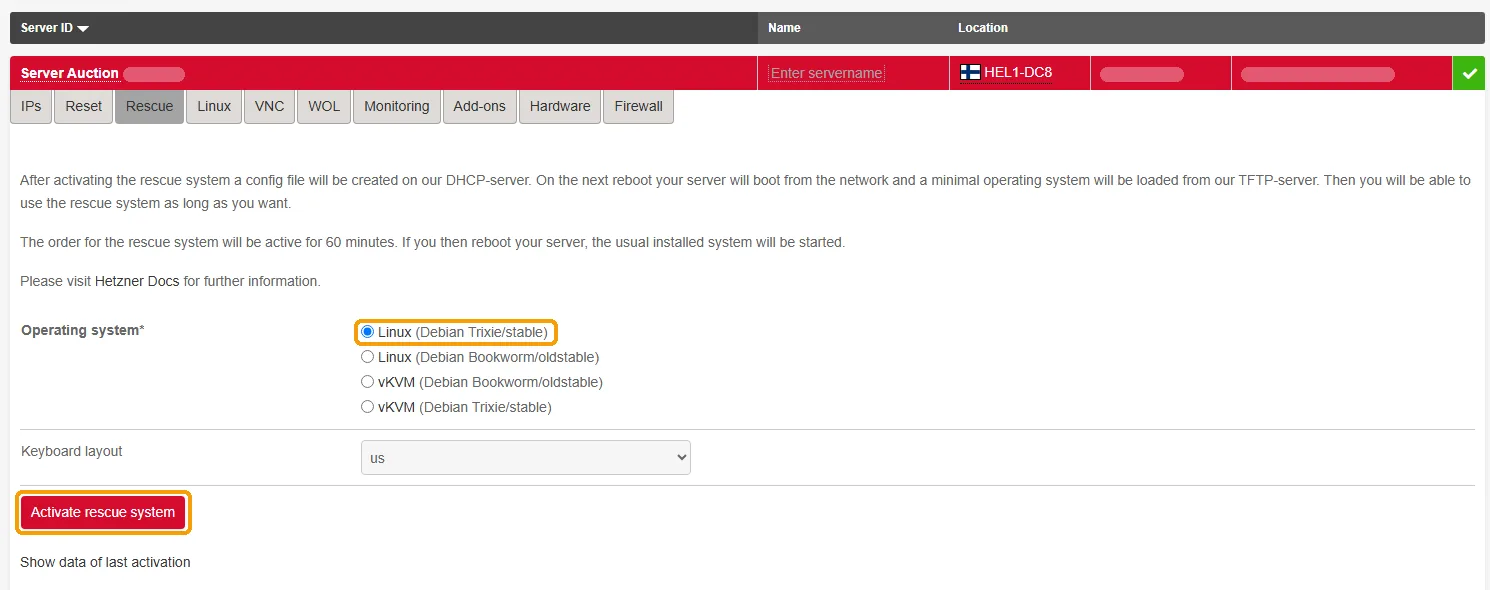
Lăsați varianta Linux marcată stable și apăsați Activate rescue system Activați Rescue și salvați parola
Apăsați Activate rescue system. Robot vă arată parola root pentru Rescue: copiați-o imediat, cât pagina este deschisă. Această parolă este valabilă doar pentru Rescue, nu și pentru sistemul de pe discuri.
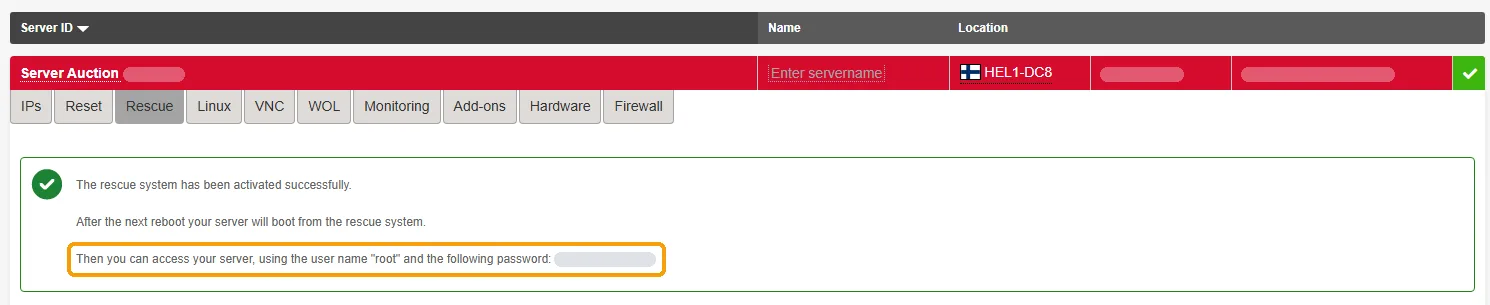
Parola Rescue apare în Robot după activare: copiați-o imediat Reporniți serverul în cel mult 60 de minute
Activarea doar programează pornirea Rescue la următoarea pornire a serverului. Dacă serverul răspunde prin SSH, reporniți-l cu comanda
reboot; dacă nu — cu resetarea hardware din fila Reset (cum reporniți serverul).Dacă nu reporniți serverul în 60 de minute, activarea se anulează singură, iar serverul pornește ca de obicei, de pe discurile proprii.
Conectați-vă prin SSH
După ce serverul repornește, conectați-vă ca root cu parola Rescue:
ssh root@203.0.113.10În loc de 203.0.113.10 puneți adresa IP principală a serverului dumneavoastră. Dacă v-ați mai conectat la el înainte, SSH vă avertizează că cheia serverului s-a schimbat:
REMOTE HOST IDENTIFICATION HAS CHANGED. Așa și trebuie, Rescue are cheia sa. Ștergeți cheia veche din lista cheilor cunoscute și conectați-vă din nou:ssh-keygen -R 203.0.113.10
Sunteți în Rescue, acum puteți monta discurile.
Cum montați discurile și găsiți fișierele
Comenzile din această secțiune se rulează pe server, în Rescue.
Vedeți discurile și partițiile
lsblk -o NAME,SIZE,TYPE,FSTYPEComanda arată discurile, partițiile și matricele RAID. Exemplu de rezultat pentru două discuri NVMe în RAID 1 software:
NAME          SIZE TYPE  FSTYPE
nvme0n1       477G disk
├─nvme0n1p1     4G part  linux_raid_member
│ └─md0         4G raid1 swap
├─nvme0n1p2     1G part  linux_raid_member
│ └─md1      1022M raid1 ext4
└─nvme0n1p3   472G part  linux_raid_member
  └─md2       471G raid1 ext4
nvme1n1       477G disk
├─nvme1n1p1     4G part  linux_raid_member
│ └─md0         4G raid1 swap
├─nvme1n1p2     1G part  linux_raid_member
│ └─md1      1022M raid1 ext4
└─nvme1n1p3   472G part  linux_raid_member
  └─md2       471G raid1 ext4
Fișierele sunt aproape întotdeauna pe cea mai mare partiție sau matrice, în exemplu aceasta este
md2. Coloana FSTYPE vă arată ce faceți mai departe:linux_raid_member— parte dintr-un RAID,LVM2_member— LVM,ext4sauxfs— partiția se poate monta imediat.Dacă există RAID, verificați că este asamblat
cat /proc/mdstatDacă în rezultat apar matrice
md, le puteți monta. Dacă partițiilelinux_raid_memberexistă, dar matricele lipsesc, asamblați-le:mdadm --assemble --scanDacă sistemul este pe LVM, activați volumele
Dacă în FSTYPE apare
LVM2_member, activați volumele logice și vedeți-le numele:vgchange -ay ls /dev/mapper/Volumul cu sistemul are de obicei un nume de tipul
vg0-root.Montați partiția doar pentru citire
mount -o ro /dev/md2 /mnt
ls /mnt
Opțiunea
-o romontează partiția doar pentru citire: la copiere nu se schimbă nimic pe ea. În locul/dev/md2puneți partiția dumneavoastră: o partiție fără RAID, de exemplu/dev/nvme0n1p3sau/dev/sda3, sau un volum LVM de tipul/dev/mapper/vg0-root. Dacă în/mntse văd foldereleetc,homeșivar, ați montat sistemul.Ca să corectați ceva pe disc, de exemplu să resetați parola sau să modificați setările, montați partiția fără
-o ro.
Disc Windows (NTFS)
Partiția Windows apare în rezultatul lsblk ca ntfs; de obicei este cea mai mare partiție a discului. Montați-o tot doar pentru citire:
mount -o ro /dev/nvme0n1p2 /mnt
ls /mnt
Dacă se văd folderele Users și Windows, partiția este montată, iar fișierele utilizatorilor sunt în /mnt/Users. Dacă mount răspunde cu o eroare, scrieți-ne și atașați textul ei.
Când partiția este montată, puteți copia fișierele de pe ea.
Cum copiați fișierele
Rescue acceptă conexiuni SSH, de aceea fișierele le puteți lua pe calculatorul dumneavoastră prin oricare dintre metodele de mai jos. Parola este peste tot parola Rescue, iar fișierele discului sunt în /mnt.
Pe un calculator cu Windows, macOS sau Linux — cu comanda scp. O rulați pe calculatorul dumneavoastră: în PowerShell în Windows 10 și 11, în terminal în macOS și Linux. Exemplu: copiați folderul cu site-uri în folderul www-backup:
scp -r root@203.0.113.10:/mnt/var/www ./www-backupFolderele mari în macOS și Linux se copiază mai comod cu rsync: dacă legătura se întrerupe, la o nouă rulare copierea continuă de unde a rămas.
rsync -avP root@203.0.113.10:/mnt/home/ ./home-backup/Cu mouse-ul — în WinSCP sau FileZilla. Protocolul SFTP, adresa — IP-ul serverului, portul 22, utilizatorul root, parola Rescue.
Direct pe alt server — e mai repede dacă aveți multe date: între centrele de date canalul este de obicei mai larg decât internetul de acasă. Această comandă se rulează în Rescue:
rsync -avP /mnt/var/www/ root@198.51.100.20:/backup/www/Ce copiați mai întâi
/mnt/homeși/mnt/root— fișierele utilizatorilor și ale lui root;/mnt/var/www— site-urile, dacă sunt în locul obișnuit;/mnt/etc— setările sistemului și ale programelor, utile la reinstalare;/mnt/var/lib/mysqlsau/mnt/var/lib/postgresql— fișierele bazelor de date. Copiați folderul întreg și porniți-l apoi cu aceeași versiune de MySQL sau PostgreSQL.
Până nu se termină copierea, nu închideți fereastra terminalului și nu reporniți serverul.
Cum verificați că fișierele s-au copiat
Comparați dimensiunea folderului pe server și la dumneavoastră. Pe server, în Rescue:
du -sh /mnt/var/wwwLa dumneavoastră vedeți dimensiunea folderului în proprietățile lui (Windows) sau cu aceeași comandă du -sh ./www-backup (macOS și Linux). Cifrele trebuie să coincidă aproape. Apoi deschideți câteva fișiere, de exemplu setările site-ului sau un document, și verificați că se pot citi.
Cum reparați sistemul prin chroot
Ca să reparați chiar sistemul, de exemplu să schimbați parola sau să corectați setările de rețea și SSH, intrați în el din Rescue prin chroot. Montați partiția pentru scriere:
mount /dev/md2 /mnt
chroot-prepare /mnt
chroot /mnt
chroot-prepare montează folderele de serviciu fără de care multe comenzi nu funcționează, iar chroot vă mută în sistemul de pe disc. Mai departe comenzile acționează asupra lui: așa, de exemplu, se resetează parola root. Ca să vă întoarceți în Rescue, rulați exit.
Cum ieșiți din Rescue
Rulați în Rescue comanda reboot. Rescue se activează pentru o singură pornire, de aceea serverul pornește de pe discurile proprii și nu trebuie să apăsați nimic în Robot.
rebootDupă pornire SSH vă avertizează din nou că s-a schimbat cheia serverului: acum răspunde sistemul dumneavoastră, cu cheia sa. Ștergeți cheia cu comanda ssh-keygen -R, ca la intrarea în Rescue, și conectați-vă cu parola sistemului dumneavoastră.
Dacă nu a funcționat
| Ce vedeți | Ce faceți |
|---|---|
Permission denied, please try again. | SSH nu a acceptat parola. Copiați încă o dată parola Rescue, fără spații la margini: parola sistemului de pe discuri nu funcționează pentru Rescue. Dacă ați pierdut parola Rescue, iar serverul este deja în Rescue, activați-l din nou în fila Rescue și reporniți serverul: Robot vă arată o parolă nouă. |
WARNING: REMOTE HOST IDENTIFICATION HAS CHANGED! | Rescue are altă cheie a serverului, este normal. Rulați ssh-keygen -R cu adresa IP a serverului și conectați-vă din nou. |
Connection timed out sau Connection refused | Serverul încă pornește: așteptați câteva minute. Dacă tot nu răspunde, activați Rescue din nou și reporniți imediat serverul cu resetarea hardware din fila Reset. |
| Serverul a pornit în sistemul propriu, nu în Rescue | Între activarea Rescue și repornire au trecut mai mult de 60 de minute sau repornirea nu a avut loc. Activați Rescue din nou și reporniți imediat serverul. |
mount: /mnt: unknown filesystem type 'linux_raid_member'. | Încercați să montați o parte dintr-un RAID. Montați matricea /dev/md…, iar dacă ea lipsește, rulați mai întâi mdadm --assemble --scan. |
mount: /mnt: unknown filesystem type 'LVM2_member'. | Partiția face parte din LVM. Rulați vgchange -ay și montați volumul din /dev/mapper/. |
| Robot nu se deschide din rețeaua dumneavoastră | Este o restricție din partea furnizorului de internet. Scrieți-ne în tichet sau pe Telegram: activăm Rescue, repornim serverul și vă spunem cum să vă conectați. |
Dacă prin Rescue nu ați găsit cauza, iar serverul tot nu pornește, vă trebuie ecranul serverului: cum obțineți consola KVM.
Întrebări frecvente
Rescue îmi șterge fișierele?
Parola Rescue funcționează și pentru sistemul meu?
Pot instala Windows din Rescue?
V-a ajutat ghidul?
Mulțumim! Așa aflăm care ghiduri funcționează.
Ce nu a mers?
Scrieți la suport la ce pas v-ați oprit și atașați linkul acestui ghid, ca să nu explicați de la început.