


Hetzner Robot
Proxmox pe Hetzner: instalare, bridge și IP suplimentare
Proxmox VE 9 se instalează pe un server Hetzner peste Debian 13: mai întâi installimage cu RAID 1 și LVM, apoi pachetele din repository-ul oficial Proxmox. Rețeaua pentru mașinile virtuale se face prin rutare pe serverul însuși, pentru că traficul de la adrese MAC străine Hetzner îl consideră o încălcare.
Pe scurt
- Ordinea: Rescue →
installimagecu Debian 13, RAID 1 și LVM → repository-ul Proxmox → kernelul Proxmox → pachetulproxmox-ve. Interfața web se deschide la adresahttps://IP-ul-serverului:8006. - Nu conectați mașinile virtuale printr-un bridge la placa de rețea a serverului: fiecare VM are propriul MAC, iar traficul de la MAC-uri străine Hetzner îl consideră o încălcare și poate bloca serverul.
- Schema sigură este routed: bridge-ul
vmbr0fără port fizic, câte o rută pentru fiecare IP suplimentar, iar gateway-ul din VM este IP-ul principal al serverului. - Instalarea șterge discurile. IP-urile suplimentare și subrețelele se comandă prin noi.
Cuprins
- Cum decurge instalarea
- Instalați Debian 13 cu RAID 1 și LVM
- Pregătiți Debian: parola, RAID-ul și numele serverului
- Instalați Proxmox VE 9 din repository-ul oficial
- De ce mașinile virtuale nu trebuie conectate prin bridge la placa de rețea
- Configurați rețeaua routed pentru IP-urile suplimentare
- Creați o mașină virtuală și setați IP-ul în ea
- Dacă aveți o subrețea, nu IP-uri separate
- Dacă aveți mai multe mașini virtuale decât IP-uri: ieșire în internet prin NAT
- Dacă ceva nu funcționează
- Întrebări frecvente
Aveți nevoie de
- Accesul în Hetzner Robot de la ABCD și un program pentru SSH: cum vă conectați prin SSH.
- IP-uri suplimentare sau o subrețea pentru mașinile virtuale: le comandăm noi la cererea dvs. din tichet (cum comandați IP-uri suplimentare).
- 30–40 de minute și o copie a datelor: instalarea șterge discurile.
- Nu aveți încă un server — serverele Hetzner: Proxmox VE îl puteți alege în fereastra de comandă, iar noi îl instalăm la livrare.
Cum decurge instalarea
Hetzner nu are o imagine oficială Proxmox. În meniul installimage, la Other, există imagini Proxmox VE 7, 8 și 9, dar tot punctul este marcat !!NO SUPPORT!!: Hetzner nu oferă suport pentru aceste imagini. De aceea în acest articol installimage instalează mai întâi un Debian 13 curat: el configurează singur discurile, bootloaderul și rețeaua serverului. Apoi peste Debian se instalează Proxmox VE 9 din repository-ul oficial. Această metodă este descrisă în documentația Proxmox și în ghidul Hetzner Community și nu are nevoie de consola KVM.
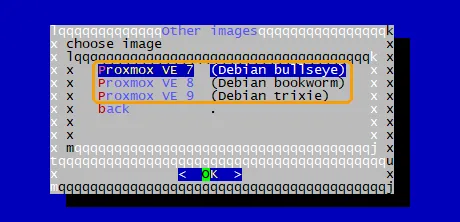
În exemplul de mai jos serverul are două discuri NVMe, IP-ul principal 203.0.113.10 în rețeaua 203.0.113.0/26 și trei IP-uri suplimentare: 203.0.113.20, 203.0.113.21 și 203.0.113.22. Puneți adresele dvs. Comenzile se rulează prin SSH ca root; copiați blocurile integral.
Instalați Debian 13 cu RAID 1 și LVM
installimage șterge complet ambele discuri. Dacă pe server sunt date de care aveți nevoie, copiați-le înainte de a începe.
Porniți serverul în Rescue și conectați-vă prin SSH
În Robot deschideți Serverserverul dvs.Rescue, alegeți Linux, activați Rescue și salvați parola. Apoi reporniți serverul din fila Reset cu o repornire hardware (hardware reset). După 2–3 minute conectați-vă:
ssh root@203.0.113.10Mai multe despre acești pași găsiți în articolul cum reinstalați Linux pe un server Hetzner.
Rulați installimage și alegeți Debian 13
installimageÎn meniu alegeți Debian, apoi imaginea cu trixie în nume: acesta este Debian 13. Se deschide editorul cu setările instalării.
Verificați discurile, RAID-ul și numele serverului
Aceste rânduri trebuie să arate așa; numele din
HOSTNAMEînlocuiți-l cu al dvs.:DRIVE1 /dev/nvme0n1 DRIVE2 /dev/nvme1n1 SWRAID 1 SWRAIDLEVEL 1 HOSTNAME pve1.example.comNumele serverului scrieți-l obligatoriu în formatul nume.domeniu: Proxmox cere exact un astfel de nume.
Înlocuiți partițiile cu LVM
Găsiți rândurile care încep cu
PART(fără#la început) și înlocuiți-le cu aceste patru. Singura excepție este rândulPART /boot/efi esp 256M: dacă există, lăsați-l primul și puneți cele patru rânduri după el.PART /boot ext3 1024M PART swap swap 8G PART lvm vg0 all LV vg0 root / ext4 100GSistemul va ocupa 100 GB în grupul de volume
vg0, iar spațiul liber din el îl vom da mai târziu discurilor mașinilor virtuale. Celelalte rânduri ale fișierului nu le schimbați. Ce înseamnă fiecare rând aflați în articolul installimage: RAID și partiționare.Salvați setările și așteptați instalarea
F2 salvează fișierul, F10 închide editorul (pe Mac — Fn+F2 și Fn+F10 sau Esc, apoi 2 și Esc, apoi 0). Confirmați ștergerea datelor și așteptați mesajul
INSTALLATION COMPLETE. Apoi reporniți serverul:reboot
După 2–3 minute serverul pornește în Debian 13. Mai departe trebuie să-l pregătiți pentru instalarea Proxmox.
Pregătiți Debian: parola, RAID-ul și numele serverului
Conectați-vă la noul sistem
ssh root@203.0.113.10Parola este aceeași ca la Rescue. Dacă SSH scrie
REMOTE HOST IDENTIFICATION HAS CHANGED, rulați pe calculatorul dvs.ssh-keygen -R 203.0.113.10și conectați-vă din nou: noul sistem are propria cheie.Setați parola root
passwdCu această parolă vă veți autentifica în interfața web Proxmox. Interfața este accesibilă din internet, așa că parola trebuie să fie lungă și să nu o folosiți nicăieri altundeva.
Verificați RAID-ul și grupul de volume
cat /proc/mdstat
vgs
În
mdstattrebuie să existe matriceraid1dinnvme0n1șinvme1n1. Rândulresyncînseamnă sincronizare în fundal, nu trebuie să așteptați să se termine. În răspunsulvgstrebuie să apară grupulvg0, iar în coloanaVFree— aproape toată capacitatea discului minus cei 100 GB pentru sistem.Verificați că numele serverului indică IP-ul lui
hostname --ip-addressÎn răspuns trebuie să fie
203.0.113.10, iar alături poate apărea o adresă IPv6. Dacă în loc de asta apare127.0.1.1sau o eroare, serviciul Proxmoxpve-clusternu va porni. Corectați fișierul/etc/hosts(puneți numele dvs.) și verificați din nou:sed -i '/^127\.0\.1\.1/d' /etc/hosts echo "203.0.113.10 pve1.example.com pve1" >> /etc/hostsPrima comandă șterge rândul cu
127.0.1.1, a doua adaugă un rând în care numele serverului indică IP-ul lui principal.
Când hostname --ip-address arată IP-ul principal, Debian este gata pentru instalarea Proxmox.
Instalați Proxmox VE 9 din repository-ul oficial
Adăugați repository-ul Proxmox
apt update && apt install -y wget
wget https://enterprise.proxmox.com/debian/proxmox-archive-keyring-trixie.gpg -O /usr/share/keyrings/proxmox-archive-keyring.gpg
cat > /etc/apt/sources.list.d/pve-install-repo.sources <<'EOF'
Types: deb
URIs: http://download.proxmox.com/debian/pve
Suites: trixie
Components: pve-no-subscription
Signed-By: /usr/share/keyrings/proxmox-archive-keyring.gpg
EOF
Primul rând instalează
wget, al doilea descarcă cheia cu care sunt semnate pachetele Proxmox. Bloculcat … EOFcreează fișierul repository-ului gratuitpve-no-subscriptionpentru Debian 13. Copiați-l integral, de lacatpână laEOFinclusiv.Actualizați sistemul și instalați kernelul Proxmox
apt update && apt full-upgrade -y
apt install -y proxmox-default-kernel
reboot
Dacă în timpul instalării apare fereastra de alegere a discurilor pentru GRUB, bifați cu tasta Space ambele discuri
/dev/nvme0n1și/dev/nvme1n1(discurile întregi, nu partițiile) și apăsați Enter.Instalați pachetele Proxmox VE
După 2–3 minute conectați-vă din nou și verificați kernelul:
uname -rNumele kernelului trebuie să se termine cu
-pve. Acum instalați Proxmox:apt install -y proxmox-ve postfix open-iscsi chronyÎn fereastra de configurare Postfix alegeți Local only, iar numele lăsați-l pe cel implicit.
Ștergeți kernelul Debian
apt remove -y linux-image-amd64 'linux-image-6.12*' os-prober
update-grub
reboot
Kernelul standard Debian nu mai este necesar.
os-probercaută sisteme pe toate partițiile și poate adăuga în meniul de pornire al serverului discurile mașinilor virtuale, de aceea îl ștergem și pe el.update-grubreface meniul de pornire.Deschideți interfața web
Deschideți în browser
https://203.0.113.10:8006: neapărat https și portul 8006. Browserul vă avertizează despre certificat, este de așteptat: Proxmox și-a creat singur certificatul. Deschideți pagina prin opțiunile avansate ale avertismentului.Utilizatorul este
root, în câmpul Realm alegeți Linux PAM standard authentication, iar parola este cea pe care ați setat-o cu comandapasswd. Fereastra No valid subscription închideți-o cu butonul OK: nu afectează funcționarea.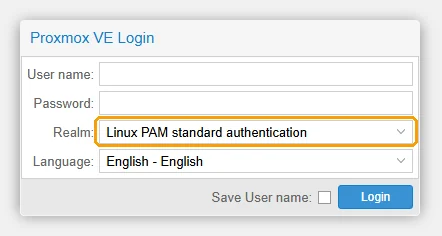
Autentificarea în Proxmox: utilizatorul root, Realm — Linux PAM standard authentication, parola din comanda passwd. Creați spațiul de stocare pentru discurile mașinilor virtuale
lvcreate -l 95%FREE --thinpool data vg0
pvesm add lvmthin local-lvm --vgname vg0 --thinpool data --content images,rootdir
pvesm status
Prima comandă creează în spațiul liber din
vg0un thin pooldata, a doua îl conectează la Proxmox ca storagelocal-lvm. În răspunsulpvesm statustrebuie să aparălocal(pentru imagini ISO și copii de rezervă) șilocal-lvm(pentru discurile mașinilor virtuale), ambele cu stareaactive.
Proxmox funcționează. A rămas de configurat rețeaua prin care mașinile virtuale ies în internet.
De ce mașinile virtuale nu trebuie conectate prin bridge la placa de rețea
Hetzner leagă adresele IP de adresa MAC a serverului. În schema obișnuită Proxmox (bridged) mașinile virtuale sunt conectate printr-un bridge direct la placa de rețea, iar fiecare are propriul MAC. Traficul de la asemenea MAC-uri Hetzner îl consideră o încălcare: trimite o plângere și poate bloca serverul. Plângerea vine la noi, iar noi v-o trimitem (ce faceți cu o plângere).
De aceea rețeaua o construim după schema rutată (routed). Mașinile virtuale se conectează la bridge-ul intern vmbr0, care nu este legat de placa de rețea, iar serverul le transmite singur traficul în exterior, de pe MAC-ul său. Pentru asta nu trebuie să comandați MAC-uri virtuale în Robot.
Când se potrivește schema bridged cu MAC-uri virtuale
Unui IP suplimentar individual i se poate atribui în Robot un MAC virtual, pe care îl indicați în setările plăcii de rețea a mașinii virtuale, iar mașina virtuală se conectează printr-un bridge la placa de rețea a serverului. Așa se poate face pentru cel mult 6 IP-uri individuale pe server. Subrețelele și IP-urile failover nu funcționează în schema bridged, doar în cea routed. Dacă în accesul dvs. Robot nu există butonul pentru MAC-ul virtual, scrieți-ne.
Configurați rețeaua routed pentru IP-urile suplimentare
Placa de rețea principală din fișierul /etc/network/interfaces nu o atingeți: a configurat-o deja programul de instalare Hetzner. Noi doar adăugăm la sfârșitul fișierului un bridge nou.
O greșeală în configurarea rețelei întrerupe accesul SSH la server. La primul pas salvați o copie a fișierului, iar dacă accesul dispare, o restaurați din Rescue, cum este arătat la sfârșitul articolului.
Salvați o copie a setărilor și adăugați bridge-ul vmbr0
Copiați și lipiți tot blocul, de la rândul
cppână la rândulEOF. Rânduripost-up ip route addtrebuie să fie atâtea câte IP-uri suplimentare aveți:cp /etc/network/interfaces /root/interfaces.backup cat >> /etc/network/interfaces <<'EOF' auto vmbr0 iface vmbr0 inet static address 203.0.113.10/32 bridge-ports none bridge-stp off bridge-fd 0 post-up echo 1 > /proc/sys/net/ipv4/ip_forward post-up echo 1 > /proc/sys/net/ipv4/conf/vmbr0/proxy_arp post-up ip route add 203.0.113.20/32 dev vmbr0 post-up ip route add 203.0.113.21/32 dev vmbr0 post-up ip route add 203.0.113.22/32 dev vmbr0 EOFRând Ce face auto vmbr0Pornește bridge-ul la pornirea serverului. iface vmbr0 inet staticBridge cu adresă IPv4 statică. address 203.0.113.10/32IP-ul principal al serverului pe bridge: pentru mașinile virtuale el va fi gateway. Masca /32, ca să nu apară a doua rută către rețeaua serverului. bridge-ports noneBridge-ul nu este conectat la placa de rețea, de aceea adresele MAC ale mașinilor virtuale nu ajung în rețeaua Hetzner. bridge-stp off,bridge-fd 0Dezactivează protocolul STP și întârzierea la pornirea bridge-ului: într-un bridge fără porturi nu sunt necesare. post-up echo 1 > …/ip_forwardActivează redirecționarea pachetelor între mașinile virtuale și rețeaua externă. Pe instalarea Hetzner este dezactivată implicit. post-up echo 1 > …/proxy_arpServerul răspunde la cererile ARP ale mașinilor virtuale pentru adresele din rețeaua sa, iar mașinile virtuale văd adresele vecine prin el. post-up ip route add 203.0.113.20/32 dev vmbr0Ruta către IP-ul suplimentar prin bridge. Câte un rând pentru fiecare adresă. Aplicați setările
ifreload -aDacă comanda afișează un avertisment despre
route addsauFile existspentru placa de rețea principală, nu este nimic grav: se întâmplă când ruta există deja. Dacă răspunsul estecommand not found, aplicați setările printr-o repornire:reboot.Verificați rutele și redirecționarea pachetelor
ip route | grep vmbr0
cat /proc/sys/net/ipv4/ip_forward
Prima comandă trebuie să arate trei rute: către
203.0.113.20,203.0.113.21și203.0.113.22. Cât timp nu rulează nicio mașină virtuală, alături poate apărea cuvântullinkdown, este normal. A doua comandă trebuie să afișeze1. Dacă lipsește ceva, reporniți serverul și verificați din nou.
Bridge-ul este gata, acum puteți conecta la el mașinile virtuale.
Creați o mașină virtuală și setați IP-ul în ea
Încărcați imaginea ISO a sistemului
În interfața web, în stânga, alegeți storage-ul local, apoi ISO Images. Butonul Upload încarcă imaginea de pe calculator, iar Download from URL — după un link direct către ISO. A doua variantă este mai rapidă: fișierul îl descarcă serverul însuși.
Creați mașina virtuală cu butonul Create VM
Butonul Create VM este în dreapta sus. În asistent indicați:
- fila Disks: Storage
local-lvm; - fila CPU: Type
host; - fila Network: Bridge
vmbr0, ModelVirtIO.
Pentru Windows, în fila Network alegeți modelul Intel E1000, iar în fila Disks — magistrala SATA. Atunci programul de instalare Windows vede discul și rețeaua fără drivere suplimentare.
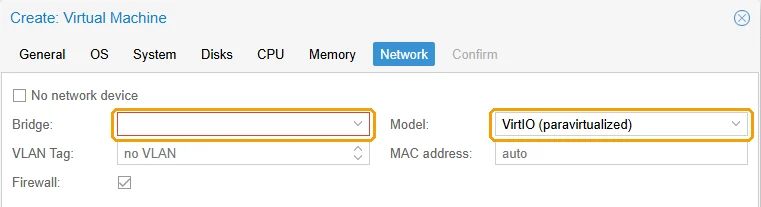
La Bridge alegeți vmbr0. Dacă câmpul este gol și încadrat cu roșu, ca aici, bridge-ul încă nu există: adăugați-l mai întâi după pașii de mai sus. Pentru Windows alegeți Intel E1000 în loc de VirtIO. - fila Disks: Storage
Setați rețeaua manual la instalarea sistemului în mașina virtuală
Câmp Valoarea din exemplu Adresa IP 203.0.113.20; pentru a doua VM203.0.113.21, pentru a treia203.0.113.22Masca 255.255.255.192, în programul de instalare Ubuntu câmpul Subnet:203.0.113.0/26Gateway 203.0.113.10, IP-ul principal al serveruluiDNS adresele din rândurile nameserverale fișierului/etc/resolv.confde pe server:grep nameserver /etc/resolv.confMasca de rețea luați-o din datele adreselor IP pe care vi le trimitem. Gateway-ul din VM este IP-ul principal al serverului, nu gateway-ul din aceste date (în exemplu
203.0.113.1): acela funcționează doar pentru serverul însuși. Fiecare IP folosiți-l doar într-o singură mașină virtuală.Dacă IP-ul suplimentar nu face parte din rețeaua celui principal
În exemplu rețeaua IP-ului principal este
203.0.113.0/26, adică adresele de la203.0.113.1până la203.0.113.62. Dacă IP-ul suplimentar nu face parte din ea, gateway-ul203.0.113.10va fi în afara rețelei mașinii virtuale, iar programul de instalare s-ar putea să nu-l accepte. Atunci setați în mașina virtuală Linux adresa cu masca /32 și indicați că gateway-ul este accesibil direct. Numele plăcii de rețea din mașina virtuală îl arată comandaip link, în Proxmox este de obiceiens18.Debian, fișierul
/etc/network/interfacesdin mașina virtuală:auto ens18 iface ens18 inet static address 192.0.2.25 netmask 255.255.255.255 pointopoint 203.0.113.10 gateway 203.0.113.10Ubuntu, un fișier din
/etc/netplan/din mașina virtuală:network: version: 2 ethernets: ens18: addresses: [192.0.2.25/32] routes: - to: default via: 203.0.113.10 on-link: truePe server, pentru o astfel de adresă este nevoie de un rând de rută similar în
vmbr0:post-up ip route add 192.0.2.25/32 dev vmbr0.Verificați internetul în mașina virtuală
ping -c 3 one.one.one.oneDacă vin răspunsuri, rețeaua funcționează. Dacă apare mesajul că numele nu a fost găsit, verificați DNS-ul. Dacă după schimbarea setărilor de rețea mașina virtuală nu iese în internet, opriți-o complet cu butonul Stop și porniți-o din nou cu butonul Start.
La fel se configurează și celelalte mașini virtuale: fiecare primește propriul IP suplimentar și același gateway.
Dacă aveți o subrețea, nu IP-uri separate
Hetzner rutează subrețeaua către IP-ul principal al serverului, iar un gateway separat nu îi trebuie. Pentru ea este mai comod un bridge separat, vmbr1: o adresă din subrețea o ia serverul, iar ea devine gateway pentru mașinile virtuale. Exemplu pentru subrețeaua 198.51.100.0/29:
cat >> /etc/network/interfaces <<'EOF'

auto vmbr1
iface vmbr1 inet static
    address 198.51.100.1/29
    bridge-ports none
    bridge-stp off
    bridge-fd 0
    post-up echo 1 > /proc/sys/net/ipv4/ip_forward
EOF
ifreload -a
Mașinile virtuale conectați-le la bridge-ul vmbr1 și setați în ele IP-uri de la 198.51.100.2 până la 198.51.100.6, masca 255.255.255.248 și gateway-ul 198.51.100.1. Din cele opt adrese ale unui /29, pentru mașinile virtuale rămân cinci: prima este adresa rețelei, ultima este adresa de broadcast, iar încă una a luat-o serverul.
Dacă aveți mai multe mașini virtuale decât IP-uri: ieșire în internet prin NAT
Mașinile virtuale fără IP propriu pot ieși în internet prin IP-ul principal al serverului. Pentru ele este nevoie de încă un bridge, cu o rețea internă. Mai întâi aflați numele plăcii de rețea a serverului: apare după cuvântul dev în răspunsul comenzii
ip route show defaultÎn exemplu acesta este enp0s31f6; în blocul de mai jos înlocuiți-l cu al dvs.:
cat >> /etc/network/interfaces <<'EOF'

auto vmbr2
iface vmbr2 inet static
    address 10.10.10.1/24
    bridge-ports none
    bridge-stp off
    bridge-fd 0
    post-up echo 1 > /proc/sys/net/ipv4/ip_forward
    post-up iptables -t nat -A POSTROUTING -s 10.10.10.0/24 -o enp0s31f6 -j MASQUERADE
    post-down iptables -t nat -D POSTROUTING -s 10.10.10.0/24 -o enp0s31f6 -j MASQUERADE
EOF
ifreload -a
Rândurile cu iptables înlocuiesc adresa internă a mașinii virtuale cu IP-ul principal al serverului când traficul iese în exterior. În mașinile virtuale de pe bridge-ul vmbr2 setați IP-uri de la 10.10.10.2 până la 10.10.10.254, masca 255.255.255.0, gateway-ul 10.10.10.1 și DNS-ul din /etc/resolv.conf de pe server. Din exterior aceste mașini virtuale nu sunt accesibile până nu redirecționați porturi către ele.
Dacă ceva nu funcționează
| Ce vedeți | Ce faceți |
|---|---|
| Serverul nu răspunde prin SSH după instalare sau după repornire | Așteptați 5 minute. Dacă accesul lipsește mai mult de 10 minute, activați Rescue și reporniți serverul, după care puteți repeta instalarea. Dacă nu ajută, scrieți-ne: cerem consola KVM ca să vedem ecranul serverului (despre consola KVM). |
| installimage afișează o eroare | Verificați că rândurile PART și LV sunt scrise exact ca în exemplu, fără caractere în plus, și că este indicat SWRAID 1. Dacă eroarea se repetă, salvați debug.txt și trimiteți-ni-l împreună cu textul erorii. |
| Interfața web nu se deschide | Adresa trebuie să fie https://203.0.113.10:8006. Verificați serviciile cu comanda systemctl status pveproxy pve-cluster: ambele trebuie să fie active (running). Dacă nu pornește pve-cluster, aproape întotdeauna de vină este numele serverului: vedeți verificarea numelui. Dacă în Robot este activat firewallul pentru server, permiteți în el traficul TCP de intrare pe portul 8006 sau dezactivați temporar firewallul. |
| Interfața web nu acceptă parola | Utilizatorul este root, Realm — Linux PAM standard authentication, nu Proxmox VE authentication server. Parola o puteți seta din nou cu comanda passwd. |
apt update afișează eroarea 401 pentru enterprise.proxmox.com | Acesta este repository-ul cu plată și nu este necesar pentru funcționare. Dezactivați-l: mv /etc/apt/sources.list.d/pve-enterprise.sources /etc/apt/sources.list.d/ceph.sources /root/ 2>/dev/null; apt update |
La pornirea mașinii virtuale: KVM virtualisation configured, but not available | Rulați grep -cE 'vmx|svm' /proc/cpuinfo. Dacă răspunsul este 0, virtualizarea hardware este dezactivată în BIOS. Scrieți-ne: îi cerem lui Hetzner să o activeze. |
| În asistentul Create VM câmpul Bridge este gol și încadrat cu roșu | Pe server încă nu există bridge-ul vmbr0. Adăugați-l după pașii de configurare a rețelei routed, aplicați setările cu ifreload -a și deschideți din nou asistentul. |
| Mașina virtuală nu are internet | Verificați pe rând: pe server ip route | grep vmbr0 arată rute către toate IP-urile dvs., iar cat /proc/sys/net/ipv4/ip_forward afișează 1; în setările mașinii virtuale (Hardware, Network Device) este indicat bridge=vmbr0; în mașina virtuală gateway-ul este IP-ul principal al serverului, iar masca și IP-ul sunt corecte; după schimbarea rețelei mașina virtuală a fost oprită complet cu butonul Stop și pornită din nou. |
| A venit o plângere Hetzner despre adrese MAC străine | O mașină virtuală este conectată printr-un bridge direct la placa de rețea a serverului. Verificați că bridge-urile din /etc/network/interfaces au bridge-ports none și că toate mașinile virtuale sunt conectate doar la ele. |
Dacă după configurarea rețelei ați pierdut accesul la server, activați Rescue și reporniți serverul, ca la începutul articolului. În Rescue restaurați copia salvată a setărilor și reporniți:
mdadm --assemble --scan
vgchange -ay vg0
mount /dev/vg0/root /mnt
cp /mnt/root/interfaces.backup /mnt/etc/network/interfaces
umount /mnt
reboot
Comenzile asamblează matricele RAID, activează grupul de volume, montează rădăcina sistemului și restaurează fișierul de rețea din copie. Dacă v-ați blocat la un pas, scrieți-ne numărul pasului și trimiteți ca text ieșirea ultimei comenzi.
Întrebări frecvente
Pot instala Proxmox de pe ISO prin consola KVM?
Trebuie să comand adrese MAC virtuale?
Proxmox afișează fereastra No valid subscription. Am nevoie de abonament?
Cum dau IPv6 mașinilor virtuale?
V-a ajutat ghidul?
Mulțumim! Așa aflăm care ghiduri funcționează.
Ce nu a mers?
Scrieți la suport la ce pas v-ați oprit și atașați linkul acestui ghid, ca să nu explicați de la început.