


Hetzner Robot
Reinstalare Linux pe serverul Hetzner: Robot și installimage
Reinstalarea pune pe server un sistem curat: Ubuntu, Debian, AlmaLinux sau altă distribuție din lista Hetzner. Aveți nevoie de ea dacă serverul a fost livrat în Rescue System fără sistem de operare, dacă sistemul s-a stricat sau dacă vă trebuie altă versiune.
Pe scurt
- Reinstalarea șterge discurile serverului. Copiați mai întâi fișierele de care aveți nevoie.
- Calea care funcționează în accesul Robot de la ABCD: Serverserverul dvs.Rescue, apoi repornirea din fila Reset, conectarea prin SSH și comanda
installimage. - Parola root a noului sistem este aceeași ca la Rescue. La prima conectare SSH vă avertizează că s-a schimbat cheia serverului: așa și trebuie.
- Mai rapid: fila Linux din Robot instalează sistemul fără linia de comandă, cu împărțirea standard a discurilor.
Cuprins
Aveți nevoie de
- Accesul în Hetzner Robot de la ABCD: l-ați primit împreună cu datele serverului.
- Un program pentru SSH. Clientul încorporat există în Windows 10 și 11, macOS și Linux: cum vă conectați la server prin SSH.
- 15–20 de minute și o copie a datelor importante.
- Nu aveți încă un server — serverele Hetzner din catalog.
Ce șterge reinstalarea
Instalarea șterge complet discurile enumerate în setările programului de instalare, iar de obicei acolo sunt enumerate toate discurile serverului. Fișierele, bazele de date și setările nu mai pot fi recuperate după aceea. Copiați din timp ce vă trebuie: cât timp sistemul încă pornește, prin SSH, ca de obicei; dacă nu mai pornește, din Rescue System (cum scoateți fișierele în Rescue).
Rescue System în sine nu atinge datele: se încarcă prin rețea și rulează în memorie. Discurile le șterge doar instalarea. Dacă unul dintre discuri trebuie păstrat neatins, setările programului de instalare trebuie modificate manual: installimage cu RAID și partiționare proprie.
Reinstalare prin Rescue și installimage
Această cale funcționează în accesul Robot pe care vi-l dă ABCD: în el puteți activa Rescue și reporni serverul. installimage este programul de instalare al Hetzner. Rulează în Rescue System și instalează sistemul din imaginile standard Hetzner.
Activați Rescue System
Autentificați-vă în Robot pe robot.hetzner.com și deschideți Serverserverul dvs.Rescue. Bifați varianta Linux marcată stable și apăsați Activate rescue system.
Robot vă afișează parola Rescue. Copiați-o imediat: cu ea vă conectați în Rescue și tot ea devine parola root a noului sistem.
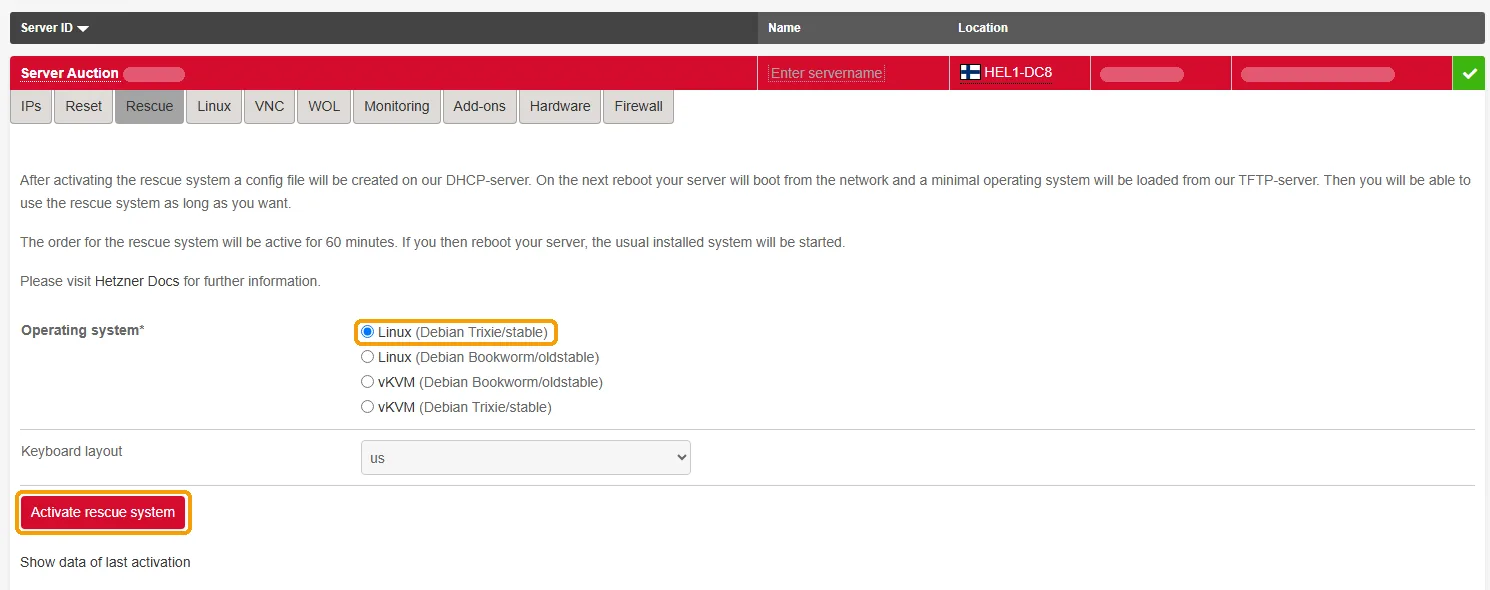
Fila Rescue: bifați Linux și apăsați Activate rescue system. Parola apare după activare. Dacă serverul tocmai a fost livrat și rulează deja în Rescue System, puteți sări peste acest pas și peste următorul: conectați-vă cu parola din datele serverului. Dacă parola nu merge, activați Rescue din nou.
Reporniți serverul din fila Reset
Activarea doar programează încărcarea Rescue la următoarea pornire a serverului, de aceea serverul trebuie repornit. Deschideți fila Reset, alegeți repornirea hardware (hardware reset) și trimiteți cererea. Prin ce diferă variantele aflați în articolul cum reporniți un server Hetzner.
Reporniți serverul în cel mult 60 de minute de la activare. Mai târziu activarea expiră, iar serverul pornește din nou de pe discuri.
Conectați-vă la Rescue prin SSH
La 2–3 minute după repornire conectați-vă la IP-ul principal al serverului ca root și introduceți parola Rescue:
ssh root@203.0.113.10În loc de 203.0.113.10 puneți IP-ul serverului dvs. Dacă SSH scrie
REMOTE HOST IDENTIFICATION HAS CHANGED, este de așteptat: Rescue are propria cheie de server. Ștergeți de pe calculatorul dvs. înregistrarea veche a cheii și conectați-vă din nou:ssh-keygen -R 203.0.113.10Ștergeți vechea partiționare a discurilor
Dacă pe server exista deja un sistem, Hetzner recomandă ca înainte de instalare să opriți vechiul RAID software și să ștergeți tabelele de partiții. Mai întâi vedeți ce discuri are serverul:
lsblkDiscurile NVMe se numesc
nvme0n1,nvme1n1, discurile SATA —sda,sdb. Pentru NVMe rulați:mdadm --stop /dev/md* wipefs -fa /dev/nvme*n1Prima comandă oprește vechile matrice RAID, a doua șterge de pe discuri semnăturile partițiilor și ale sistemelor de fișiere. Pentru discurile SATA a doua comandă este alta:
wipefs -fa /dev/sd*. Dacă serverul are discuri de ambele tipuri, rulați ambele comenzi. Când nu există matrice vechi, mdadm răspunde cu eroareaNo such file or directory, iar asta nu afectează instalarea. Dacă unul dintre discuri trebuie păstrat, faceți acest pas urmând articolul installimage cu RAID și partiționare proprie: acolo se șterg doar discurile alese.Rulați installimage și alegeți sistemul
installimageSe deschide un meniu: alegeți mai întâi distribuția, apoi versiunea. Opțiunile se aleg cu săgețile și tasta Enter. Numele imaginii conține numărul versiunii sau numele ei de cod: de exemplu, la Debian 13 acesta este trixie.
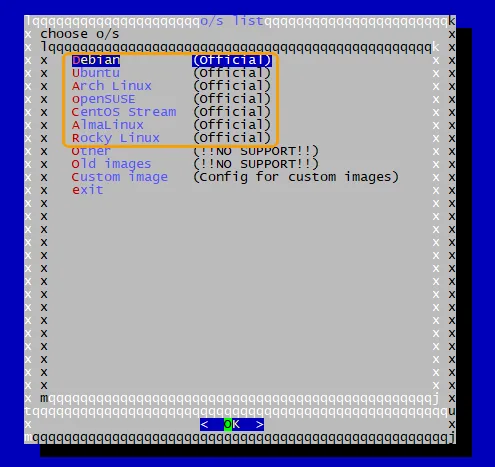
Meniul installimage: alegeți distribuția cu săgețile, iar Enter deschide lista versiunilor ei. Imaginile standard Hetzner în noiembrie 2026:
Distribuție Versiuni Ubuntu LTS 22.04, 24.04, 26.04 Debian 12 (bookworm), 13 (trixie) AlmaLinux 8, 9, 10 Rocky Linux 8, 9, 10 CentOS Stream 9, 10 openSUSE Leap 16.0 Arch Linux latest (Minimal) Alegeți sistemul pentru care sunt scrise programele dvs. Versiunile mai vechi se află la Old images, dar Hetzner nu oferă suport pentru ele.
Verificați setările în editor
După ce alegeți imaginea, installimage deschide fișierul de setări într-un editor de text. Pentru o instalare obișnuită aproape nimic nu trebuie schimbat: lista discurilor și partiționarea le-a completat programul de instalare. Scrieți doar numele serverului în rândul
HOSTNAME, de exemplu:HOSTNAME server.example.comCelelalte rânduri lăsați-le cum sunt. Rândurile care încep cu
#sunt comentarii și exemple, programul de instalare nu le citește.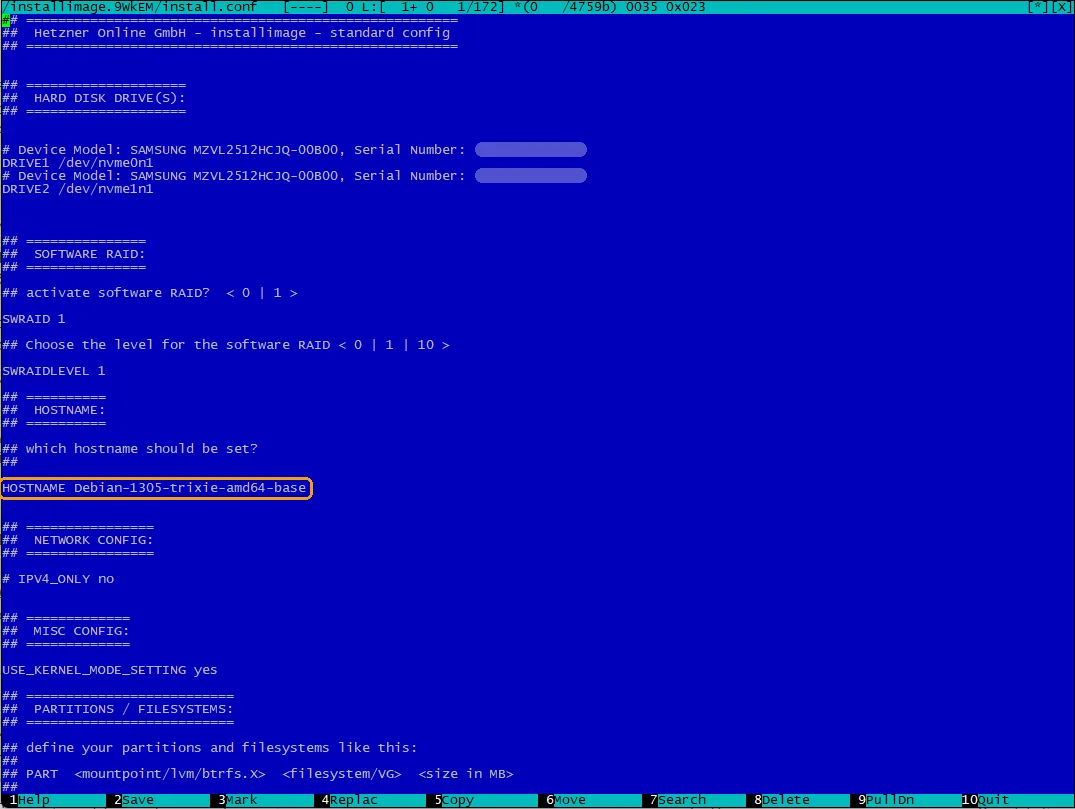
La o instalare obișnuită se schimbă doar HOSTNAME. Discurile din rândurile DRIVE vor fi șterse. Ce înseamnă celelalte rânduri
DRIVE1,DRIVE2și următoarele sunt discurile pe care se instalează sistemul. Fiecare dintre ele va fi șters.SWRAID 1activează RAID-ul software pe aceste discuri,SWRAIDLEVELîi stabilește nivelul: 1 — oglindă, 0 — discuri combinate, fără protecție la defectarea unuia dintre ele.Rândurile
PARTdescriu partițiile: punctul de montare, sistemul de fișiere și dimensiunea.Alt nivel de RAID, un sistem fără partiția /home sau LVM se configurează în aceleași rânduri: setări gata făcute pentru cazurile frecvente.
Salvați fișierul și confirmați instalarea
Apăsați F2 ca să salvați fișierul și F10 ca să închideți editorul. Dacă tastele F nu funcționează (se întâmplă pe Mac), apăsați Fn+F2 și Fn+F10. Mai există o variantă: Esc, apoi 2 salvează fișierul, Esc, apoi 0 închide editorul.
installimage verifică setările. Dacă au o eroare, programul de instalare vă întoarce în editor. Dacă totul este în regulă, vă avertizează că datele de pe discuri vor fi șterse: confirmați. Instalarea durează câteva minute, iar la final programul de instalare scrie
INSTALLATION COMPLETE.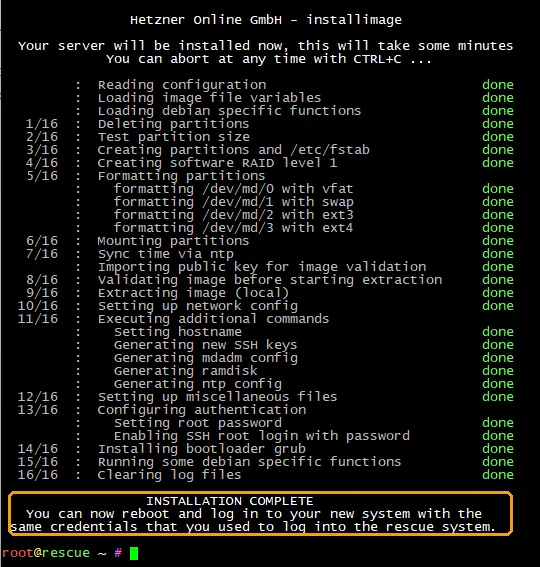
Instalarea s-a încheiat. În sistemul nou intrați cu aceeași parolă sau cheie ca în Rescue. Reporniți serverul în noul sistem
rebootRescue se activează pentru o singură pornire, așa că după repornire serverul pornește de pe discuri, deja cu noul sistem. Nu trebuie să dezactivați Rescue în Robot.
În 2–3 minute sistemul este gata pentru prima conectare. Cum vă conectați și ce verificați aflați mai jos.
Mai rapid: fila Linux
Pagina serverului din Robot are fila Linux pentru instalarea automată: Hetzner instalează singur imaginea standard aleasă, fără linia de comandă. Dacă nu aveți această filă, instalați sistemul prin installimage, cum este descris mai sus.
Alegeți sistemul în fila Linux
Deschideți Serverserverul dvs.Linux și bifați distribuția la Operating system. Bifați I am aware that the Linux installation will erase all data on all drives of my server: astfel confirmați că toate discurile vor fi șterse. Apoi apăsați Activate Linux installation. Dacă Robot afișează parola root, salvați-o.
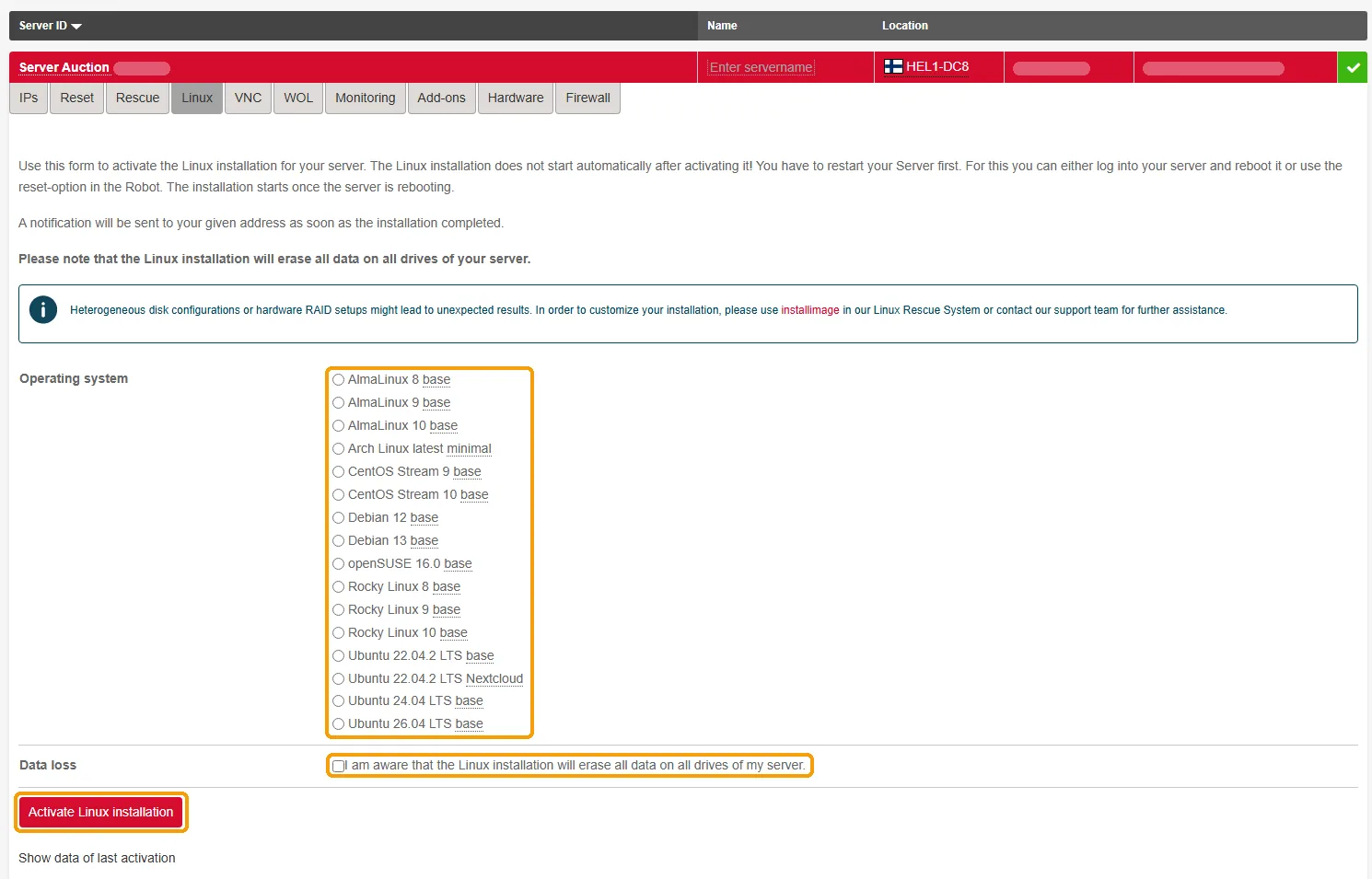
Fila Linux: bifați sistemul și caseta, apăsați Activate Linux installation, apoi reporniți serverul. Reporniți serverul din fila Reset
Ca și la Rescue, instalarea începe după repornire. Mai departe Hetzner face totul singur. Instalarea șterge discurile la fel ca installimage.
Așteptați câteva minute și conectați-vă prin SSH, ca în secțiunea următoare. Partiționarea proprie a discurilor și nivelul RAID se stabilesc în installimage: cum se face.
Prima conectare la noul sistem
Conectați-vă la fel ca la Rescue:
ssh root@203.0.113.10SSH vă avertizează din nou că s-a schimbat cheia: noul sistem are propria cheie, nu pe cea a Rescue. Ștergeți înregistrarea veche cu comanda ssh-keygen -R 203.0.113.10 și conectați-vă încă o dată. Mai multe despre acest avertisment găsiți în articolul cum vă conectați la server prin SSH.
După instalarea prin installimage parola root este aceeași ca la Rescue. Schimbați-o cu una proprie:
passwdComanda vă cere de două ori parola nouă. Caracterele nu se afișează în timp ce tastați, așa trebuie să fie.
Cum verificați că sistemul s-a instalat
cat /etc/os-release
lsblk
Prima comandă arată numele și versiunea sistemului în rândul PRETTY_NAME, a doua — discurile și partițiile. Dacă programul de instalare a asamblat un RAID software, verificați-l și pe el:
cat /proc/mdstatCuvântul resync din răspuns înseamnă că matricea sincronizează discurile în fundal. Este normal, serverul poate fi deja folosit.
Dacă nu a mers
| Ce vedeți | Ce faceți |
|---|---|
| După repornire a pornit sistemul vechi, nu Rescue | De la activare au trecut mai mult de 60 de minute sau repornirea nu s-a făcut. Activați Rescue din nou și reporniți imediat serverul. |
Permission denied, please try again. la conectarea în Rescue | Verificați că introduceți parola de la ultima activare Rescue, fără spații la început sau la sfârșit. Dacă nu ajută, activați Rescue din nou și reporniți serverul. |
REMOTE HOST IDENTIFICATION HAS CHANGED | Cheia serverului s-a schimbat după Rescue sau după instalare. Rulați pe calculatorul dvs. ssh-keygen -R urmat de IP-ul serverului, apoi conectați-vă din nou. |
| installimage vă întoarce în editor | Setările au o eroare. Verificați rândurile pe care le-ați schimbat, salvați fișierul și închideți din nou editorul. |
| Instalarea s-a oprit cu o eroare | Rulați din nou installimage. Dacă eroarea se repetă, înainte de repornire salvați fișierul /root/debug.txt și trimiteți-ni-l împreună cu textul erorii: cum salvați debug.txt. |
| După repornire serverul nu răspunde mai mult de 10 minute | Activați Rescue și reporniți serverul. Dacă Rescue a pornit, repetați instalarea. Dacă nu, cereți în tichet consola KVM ca să vedeți ecranul serverului: cum obțineți consola KVM. |
| Robot nu se deschide | Se întâmplă din cauza unor restricții din partea furnizorului de internet. Ne puteți cere în tichet sau pe Telegram să activăm Rescue, să repornim serverul sau să reinstalăm sistemul. |
Dacă v-ați blocat la un pas, scrieți-ne numărul pasului și trimiteți ca text ieșirea ultimei comenzi: așa înțelegem mai repede ce s-a întâmplat.
Întrebări frecvente
Rescue System îmi șterge fișierele?
Ce parolă root are noul sistem?
passwd la prima conectare.Serverul a fost livrat pornit în Rescue System. Ce fac?
Pot instala Windows în acest fel?
V-a ajutat ghidul?
Mulțumim! Așa aflăm care ghiduri funcționează.
Ce nu a mers?
Scrieți la suport la ce pas v-ați oprit și atașați linkul acestui ghid, ca să nu explicați de la început.