


Hetzner Robot
Rescue System Hetzner: как загрузиться и достать файлы
Rescue System загружается на сервер по сети и работает в оперативной памяти. Через неё ставят систему, сбрасывают пароль и достают файлы, когда сервер не загружается со своих дисков.
Коротко
- Rescue не стирает данные: она работает в памяти, а диски подключаете вы сами. Стирают их только установка системы и команды разметки дисков.
- Включение: откройте Serverваш серверRescue, выберите Linux, нажмите кнопку активации и сохраните пароль. Затем перезагрузите сервер в течение 60 минут.
- Вход:
ssh root@IP-адресс паролем Rescue. Диски подключаются командойmount, файлы забираются черезscp,rsyncили WinSCP. - Выход: команда
reboot, и сервер загрузится со своих дисков.
Содержание
Что понадобится
- Вход в Robot от ABCD, он в тикете о выдаче сервера: как войти в Robot.
- Программа для SSH: в Windows 10 и 11, macOS и Linux она уже есть. Как подключиться по SSH.
- Место для файлов: свой компьютер или другой сервер. И около 20 минут, пока сервер в Rescue и сайты на нём не работают.
- Сервера ещё нет — серверы Hetzner в каталоге.
Что такое Rescue и почему она не стирает файлы
Rescue System — небольшой Linux, который Hetzner загружает на сервер по сети. Он целиком работает в оперативной памяти, а диски сервера не трогает: файлы на них остаются как были, пока вы сами не начнёте с ними работать (описание Rescue в документации Hetzner).
Отсюда правило: всё, что вы сохраните в самой Rescue, исчезнет после перезагрузки. Копируйте файлы на диск сервера или на другой компьютер.
Rescue нужна, когда:
- сервер не загружается, и нужно забрать файлы или посмотреть, что сломалось;
- забыт пароль root: как сбросить пароль;
- нужно установить Linux, в том числе с RAID и своей разметкой: installimage;
- нужно проверить диски: диски и RAID.
Если же нужно увидеть экран сервера, например чтобы войти в BIOS, понадобится KVM-консоль.
Данные на дисках стирают установка системы и команды разметки. В Rescue это installimage, wipefs, mkfs, fdisk и parted. Если цель — сохранить файлы, не запускайте их, пока не скопировали всё нужное.
Новый сервер пришёл в Rescue: что это значит
Некоторые серверы мы выдаём загруженными в Rescue System: система на диски ещё не установлена, и Rescue нужна, чтобы её поставить. Войдите по SSH с паролем из тикета о выдаче и установите систему: как установить Linux.
Просто перезагружать такой сервер бесполезно. Rescue загружается один раз, а со своих дисков серверу пока загружаться нечем. Если вы уже перезагрузили его и он пропал из сети, включите Rescue заново по шагам ниже.
Как включить Rescue
Откройте вкладку Rescue
Войдите в Robot и откройте Serverваш серверRescue.
Выберите Linux и способ входа
В поле Operating system отметьте Linux с пометкой stable, сейчас это Linux (Debian Trixie/stable). Варианты vKVM не выбирайте: эта инструкция для Linux. Раскладку в Keyboard layout менять не нужно.
Если в форме можно выбрать SSH-ключ и ваш ключ там есть, отметьте его, и вы войдёте без пароля. Если ключей нет, Robot выдаст пароль. Ключи в Robot добавляют кнопкой Key management над списком серверов.
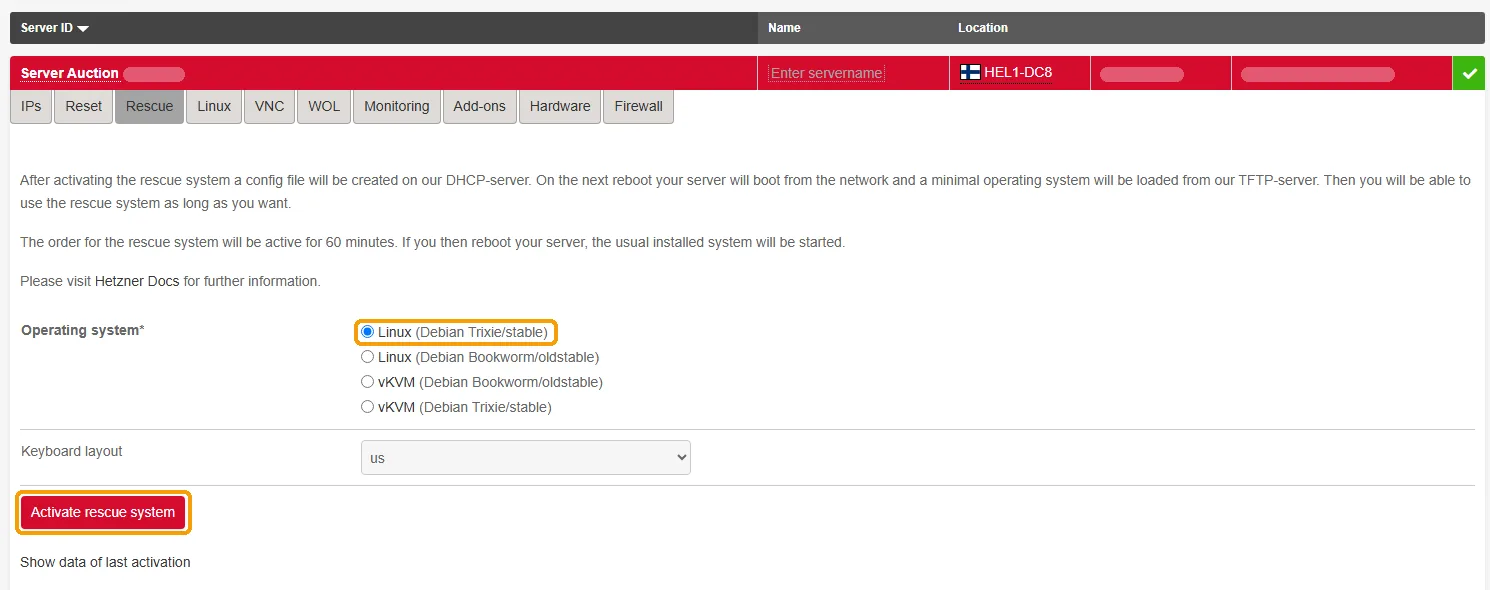
Оставьте Linux с пометкой stable и нажмите Activate rescue system Включите Rescue и сохраните пароль
Нажмите Activate rescue system. Robot покажет пароль root для Rescue: скопируйте его сразу, пока страница открыта. Этот пароль подходит только к Rescue, к системе на дисках — нет.
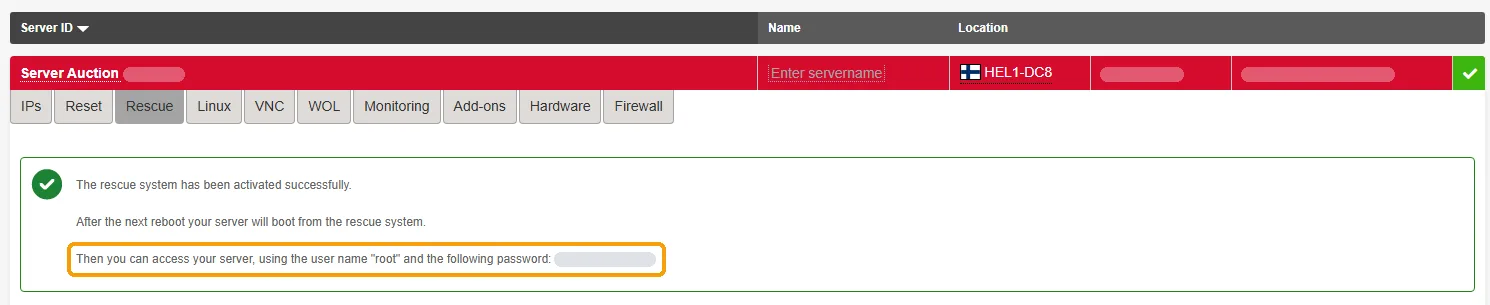
Пароль Rescue Robot показывает после включения: скопируйте его сразу Перезагрузите сервер в течение 60 минут
Включение только назначает загрузку Rescue при следующем старте сервера. Если сервер отвечает по SSH, перезагрузите его командой
reboot; если нет — аппаратным сбросом во вкладке Reset (как перезагрузить сервер).Если не перезагрузить сервер за 60 минут, включение отменится само, и сервер загрузится как обычно, со своих дисков.
Подключитесь по SSH
Когда сервер перезагрузится, подключитесь под root с паролем Rescue:
ssh root@203.0.113.10Вместо 203.0.113.10 — основной IP-адрес вашего сервера. Если вы уже подключались к нему раньше, SSH предупредит, что ключ сервера сменился:
REMOTE HOST IDENTIFICATION HAS CHANGED. Так и должно быть, у Rescue свой ключ. Удалите старый ключ из списка известных и подключитесь снова:ssh-keygen -R 203.0.113.10
Вы в Rescue, теперь можно подключать диски.
Как подключить диски и найти файлы
Команды этого раздела выполняются на сервере, в Rescue.
Посмотрите диски и разделы
lsblk -o NAME,SIZE,TYPE,FSTYPEКоманда покажет диски, разделы и RAID-массивы. Пример вывода для двух дисков NVMe в программном RAID 1:
NAME          SIZE TYPE  FSTYPE
nvme0n1       477G disk
├─nvme0n1p1     4G part  linux_raid_member
│ └─md0         4G raid1 swap
├─nvme0n1p2     1G part  linux_raid_member
│ └─md1      1022M raid1 ext4
└─nvme0n1p3   472G part  linux_raid_member
  └─md2       471G raid1 ext4
nvme1n1       477G disk
├─nvme1n1p1     4G part  linux_raid_member
│ └─md0         4G raid1 swap
├─nvme1n1p2     1G part  linux_raid_member
│ └─md1      1022M raid1 ext4
└─nvme1n1p3   472G part  linux_raid_member
  └─md2       471G raid1 ext4
Файлы почти всегда лежат на самом большом разделе или массиве, в примере это
md2. Столбец FSTYPE подсказывает, что делать дальше:linux_raid_member— часть RAID,LVM2_member— LVM,ext4илиxfs— раздел можно подключать сразу.Если есть RAID, проверьте, что он собран
cat /proc/mdstatЕсли массивы
mdв выводе есть, их можно подключать. Если разделыlinux_raid_memberесть, а массивов нет, соберите их:mdadm --assemble --scanЕсли система на LVM, включите тома
Если в FSTYPE стоит
LVM2_member, включите логические тома и посмотрите их имена:vgchange -ay ls /dev/mapper/Том с системой обычно называется вроде
vg0-root.Подключите раздел только для чтения
mount -o ro /dev/md2 /mnt
ls /mnt
Ключ
-o roподключает раздел только для чтения: при копировании на нём ничего не изменится. Вместо/dev/md2подставьте своё: раздел без RAID, например/dev/nvme0n1p3или/dev/sda3, или том LVM вроде/dev/mapper/vg0-root. Если в/mntвидны папкиetc,homeиvar, вы подключили систему.Чтобы что-то исправить на диске, например сбросить пароль или поправить настройки, подключайте раздел без
-o ro.
Диск Windows (NTFS)
Раздел Windows в выводе lsblk помечен как ntfs, обычно это самый большой раздел диска. Подключите его тоже только для чтения:
mount -o ro /dev/nvme0n1p2 /mnt
ls /mnt
Если видны папки Users и Windows, раздел подключён, а файлы пользователей лежат в /mnt/Users. Если mount отвечает ошибкой, напишите нам и приложите её текст.
Когда раздел подключён, файлы с него можно копировать.
Как скопировать файлы
Rescue принимает подключения по SSH, поэтому файлы можно забрать с вашего компьютера любым из способов ниже. Пароль везде — пароль Rescue, а файлы диска лежат в /mnt.
На компьютер с Windows, macOS или Linux — командой scp. Её запускают на своём компьютере: в PowerShell в Windows 10 и 11, в терминале в macOS и Linux. Пример: скопировать папку сайтов в папку www-backup:
scp -r root@203.0.113.10:/mnt/var/www ./www-backupБольшие папки в macOS и Linux удобнее копировать через rsync: если связь оборвётся, повторный запуск продолжит с того же места.
rsync -avP root@203.0.113.10:/mnt/home/ ./home-backup/Мышкой — в WinSCP или FileZilla. Протокол SFTP, адрес — IP сервера, порт 22, пользователь root, пароль Rescue.
Сразу на другой сервер — так быстрее, если данных много: между дата-центрами канал обычно шире домашнего интернета. Эта команда запускается в Rescue:
rsync -avP /mnt/var/www/ root@198.51.100.20:/backup/www/Что копировать в первую очередь
/mnt/homeи/mnt/root— файлы пользователей и root;/mnt/var/www— сайты, если они лежат в обычном месте;/mnt/etc— настройки системы и программ, пригодятся при переустановке;/mnt/var/lib/mysqlили/mnt/var/lib/postgresql— файлы баз данных. Копируйте папку целиком и запускайте её потом той же версией MySQL или PostgreSQL.
Пока копирование не закончилось, не закрывайте окно терминала и не перезагружайте сервер.
Как проверить, что файлы скопировались
Сравните объём папки на сервере и у себя. На сервере, в Rescue:
du -sh /mnt/var/wwwУ себя посмотрите размер папки в её свойствах (Windows) или той же командой du -sh ./www-backup (macOS и Linux). Цифры должны почти совпасть. Затем откройте пару файлов, например настройки сайта или документ, и убедитесь, что они читаются.
Как починить систему через chroot
Чтобы починить саму систему, например сменить пароль или поправить настройки сети и SSH, войдите в неё из Rescue через chroot. Раздел подключите для записи:
mount /dev/md2 /mnt
chroot-prepare /mnt
chroot /mnt
chroot-prepare подключает служебные папки, без которых многие команды не работают, а chroot переключает вас в систему на диске. Дальше команды действуют на неё: так, например, сбрасывают пароль root. Чтобы вернуться в Rescue, выполните exit.
Как выйти из Rescue
Выполните в Rescue команду reboot. Rescue включается на одну загрузку, поэтому сервер загрузится со своих дисков, и нажимать что-то в Robot не нужно.
rebootПосле загрузки SSH снова предупредит о смене ключа сервера: теперь отвечает ваша система со своим ключом. Удалите ключ командой ssh-keygen -R, как при входе в Rescue, и входите с паролем своей системы.
Если не получилось
| Что видите | Что сделать |
|---|---|
Permission denied, please try again. | SSH не принял пароль. Скопируйте пароль Rescue ещё раз, без пробелов по краям: пароль системы на дисках к Rescue не подходит. Если пароль Rescue потерян, а сервер уже в Rescue, включите её заново во вкладке Rescue и перезагрузите сервер: Robot покажет новый пароль. |
WARNING: REMOTE HOST IDENTIFICATION HAS CHANGED! | У Rescue другой ключ сервера, это нормально. Выполните ssh-keygen -R со своим IP-адресом и подключитесь снова. |
Connection timed out или Connection refused | Сервер ещё загружается: подождите пару минут. Если ответа так и нет, включите Rescue заново и сразу перезагрузите сервер аппаратным сбросом во вкладке Reset. |
| Сервер загрузился в свою систему, а не в Rescue | Между включением Rescue и перезагрузкой прошло больше 60 минут, или перезагрузки не было. Включите Rescue заново и сразу перезагрузите сервер. |
mount: /mnt: unknown filesystem type 'linux_raid_member'. | Вы подключаете часть RAID. Подключайте массив /dev/md…, а если его нет, сначала выполните mdadm --assemble --scan. |
mount: /mnt: unknown filesystem type 'LVM2_member'. | Раздел в LVM. Выполните vgchange -ay и подключайте том из /dev/mapper/. |
| Robot не открывается из вашей сети | Это ограничение на стороне интернет-провайдера. Напишите нам в тикет или Telegram: мы включим Rescue, перезагрузим сервер и сообщим, как войти. |
Если через Rescue причину найти не удалось, а сервер всё равно не загружается, понадобится экран сервера: как получить KVM-консоль.
Частые вопросы
Сотрёт ли Rescue мои файлы?
Подойдёт ли пароль Rescue к моей системе?
Можно ли из Rescue поставить Windows?
Инструкция помогла?
Спасибо! Так мы понимаем, какие инструкции работают.
Что не так?
Напишите в поддержку, на каком шаге остановились, и приложите ссылку на эту инструкцию: так не придётся объяснять с начала.