


Hetzner Robot
Как переустановить Linux на сервере Hetzner в Robot
Переустановка ставит на сервер чистую систему: Ubuntu, Debian, AlmaLinux или другой дистрибутив из списка Hetzner. Она нужна, если сервер пришёл в Rescue System без ОС, система сломалась или нужна другая версия.
Коротко
- Переустановка стирает диски сервера. Сначала скопируйте нужные файлы.
- Путь, который работает во входе Robot от ABCD: Serverваш серверRescue, затем перезагрузка во вкладке Reset, вход по SSH и команда
installimage. - Пароль root новой системы тот же, что у Rescue. При первом входе SSH предупредит о смене ключа сервера: так и должно быть.
- Быстрее — вкладка Linux в Robot: она ставит систему без командной строки, со стандартной разметкой дисков.
Содержание
Что понадобится
- Вход в Hetzner Robot от ABCD: он пришёл вместе с данными сервера.
- Программа для SSH. Встроенный клиент есть в Windows 10 и 11, macOS и Linux: как подключиться к серверу по SSH.
- 15–20 минут и копия важных данных.
- Сервера ещё нет — серверы Hetzner в каталоге.
Что сотрёт переустановка
Установка полностью стирает диски, перечисленные в настройках установщика, а обычно там перечислены все диски сервера. Файлы, базы и настройки после этого не восстановить. Скопируйте нужное заранее: пока система загружается — обычным способом по SSH, если уже не загружается — из Rescue System (как достать файлы в Rescue).
Сама Rescue System данные не трогает: она загружается по сети и работает в памяти. Диски стирает только установка. Если один из дисков нужно сохранить нетронутым, настройки установщика придётся поменять вручную: installimage с RAID и своей разметкой.
Переустановка через Rescue и installimage
Этот путь работает во входе Robot, который выдаёт ABCD: в нём можно включать Rescue и перезагружать сервер. installimage — установщик Hetzner. Он запускается в Rescue System и ставит систему из стандартных образов Hetzner.
Включите Rescue System
Войдите в Robot на robot.hetzner.com и откройте Serverваш серверRescue. Отметьте Linux с пометкой stable и нажмите Activate rescue system.
Robot покажет пароль Rescue. Скопируйте его сразу: по нему вы войдёте в Rescue, и он же станет паролем root новой системы.
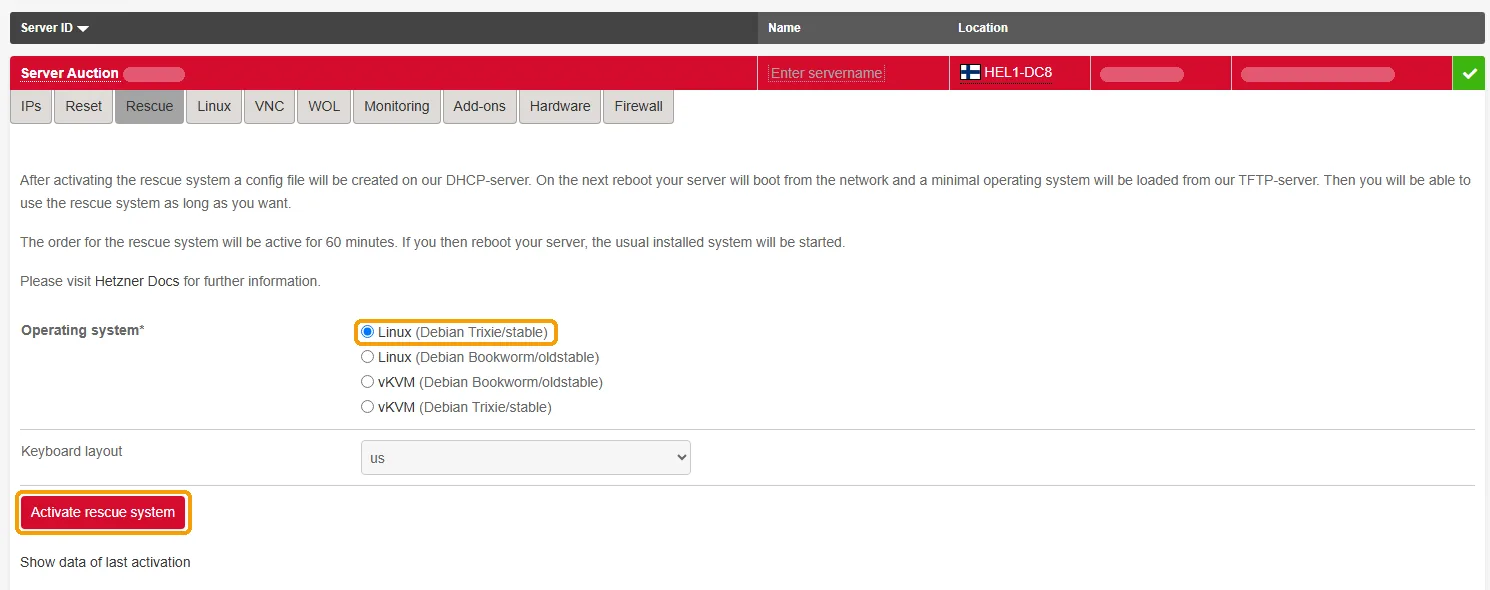
Вкладка Rescue: отметьте Linux и нажмите Activate rescue system. Пароль появится после активации. Если сервер только что выдан и уже работает в Rescue System, этот и следующий шаги можно пропустить: подключитесь с паролем из данных сервера. Не подойдёт пароль — включите Rescue заново.
Перезагрузите сервер во вкладке Reset
Активация только назначает загрузку Rescue на следующий старт сервера, поэтому его нужно перезагрузить. Откройте вкладку Reset, выберите аппаратную перезагрузку (hardware reset) и отправьте запрос. Чем отличаются варианты, разобрано в статье как перезагрузить сервер Hetzner.
Перезагрузите сервер в течение 60 минут после активации. Позже она сбросится, и сервер снова загрузится с дисков.
Подключитесь к Rescue по SSH
Через 2–3 минуты после перезагрузки подключитесь к основному IP сервера как root и введите пароль Rescue:
ssh root@203.0.113.10Вместо 203.0.113.10 подставьте IP своего сервера. Если SSH пишет
REMOTE HOST IDENTIFICATION HAS CHANGED, это ожидаемо: у Rescue свой ключ сервера. Удалите старую запись о ключе на своём компьютере и подключитесь снова:ssh-keygen -R 203.0.113.10Сотрите старую разметку дисков
Если на сервере уже стояла система, Hetzner советует до установки остановить старый программный RAID и стереть таблицы разделов. Сначала посмотрите, какие диски есть в сервере:
lsblkДиски NVMe называются
nvme0n1,nvme1n1, диски SATA —sda,sdb. Для NVMe выполните:mdadm --stop /dev/md* wipefs -fa /dev/nvme*n1Первая команда останавливает старые массивы RAID, вторая стирает с дисков метки разделов и файловых систем. Для дисков SATA вторая команда другая:
wipefs -fa /dev/sd*. Если в сервере диски обоих типов, выполните обе. Когда старых массивов нет, mdadm отвечает ошибкойNo such file or directory, на установку это не влияет. Если один из дисков нужно сохранить, этот шаг выполняйте по статье installimage с RAID и своей разметкой: там стирают только выбранные диски.Запустите installimage и выберите систему
installimageОткроется меню: сначала выберите дистрибутив, затем версию. Пункты выбирают стрелками и клавишей Enter. В названии образа есть номер версии или её кодовое имя: например, у Debian 13 это trixie.
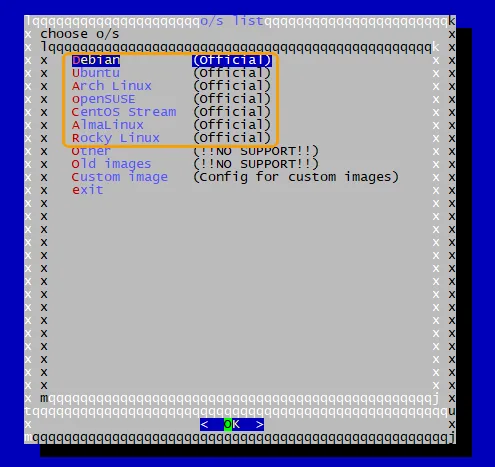
Меню installimage: стрелками выберите дистрибутив, Enter откроет список его версий. Стандартные образы Hetzner на ноябрь 2026 года:
Дистрибутив Версии Ubuntu LTS 22.04, 24.04, 26.04 Debian 12 (bookworm), 13 (trixie) AlmaLinux 8, 9, 10 Rocky Linux 8, 9, 10 CentOS Stream 9, 10 openSUSE Leap 16.0 Arch Linux latest (Minimal) Выбирайте систему, под которую написаны ваши программы. Более старые версии лежат в пункте Old images, но Hetzner их не поддерживает.
Проверьте настройки в редакторе
После выбора образа installimage откроет файл настроек в текстовом редакторе. Для обычной установки менять почти ничего не нужно: список дисков и разметку установщик заполнил сам. Впишите только имя сервера в строку
HOSTNAME, например:HOSTNAME server.example.comОстальные строки оставьте как есть. Строки со знаком
#в начале — комментарии и примеры, установщик их не читает.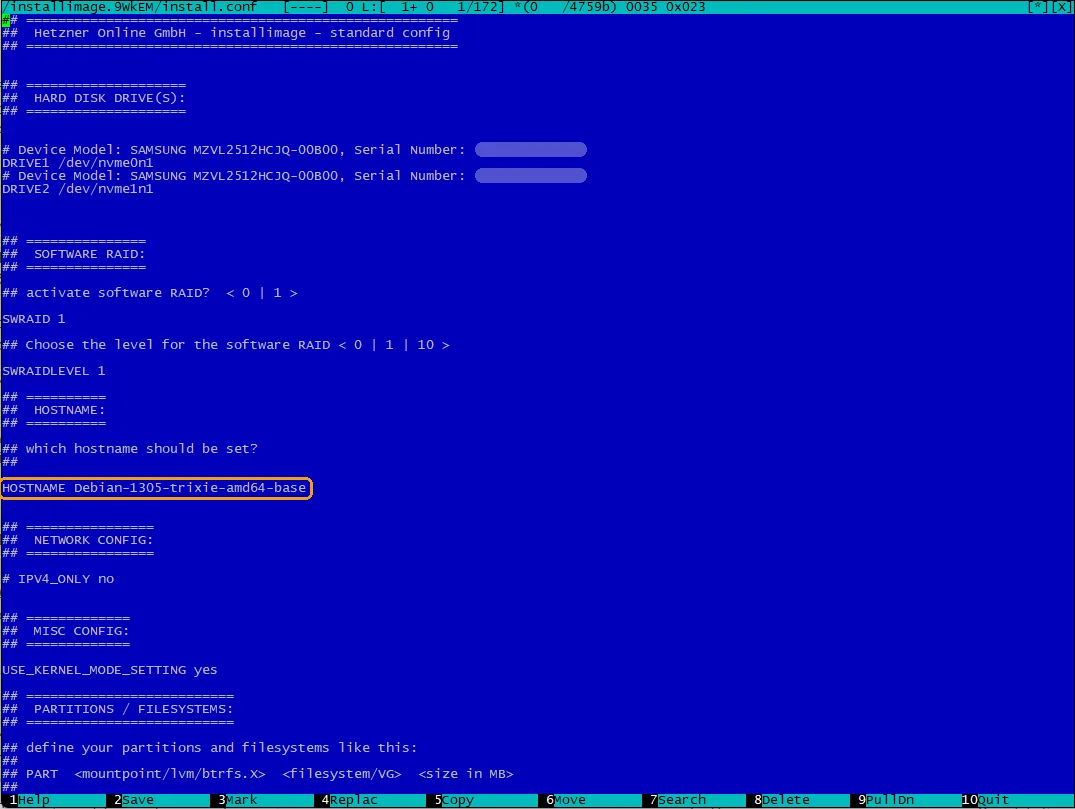
В обычной установке меняется только HOSTNAME. Диски из строк DRIVE будут стёрты. Что значат остальные строки
DRIVE1,DRIVE2и дальше — диски, на которые встанет система. Каждый из них будет стёрт.SWRAID 1включает программный RAID на этих дисках,SWRAIDLEVELзадаёт его уровень: 1 — зеркало, 0 — объединение без защиты от отказа диска.Строки
PARTописывают разделы: точку монтирования, файловую систему и размер.Другой уровень RAID, систему без раздела /home или LVM настраивают в этих же строках: готовые настройки для частых случаев.
Сохраните файл и подтвердите установку
Нажмите F2, чтобы сохранить файл, и F10, чтобы закрыть редактор. Если F-клавиши не срабатывают (так бывает на Mac), нажмите Fn+F2 и Fn+F10. Ещё один способ: Esc, затем 2 сохраняет файл, Esc, затем 0 закрывает редактор.
installimage проверит настройки. Если в них ошибка, установщик вернёт вас в редактор. Если всё в порядке, он предупредит, что данные на дисках будут удалены: подтвердите. Установка идёт несколько минут, в конце установщик пишет
INSTALLATION COMPLETE.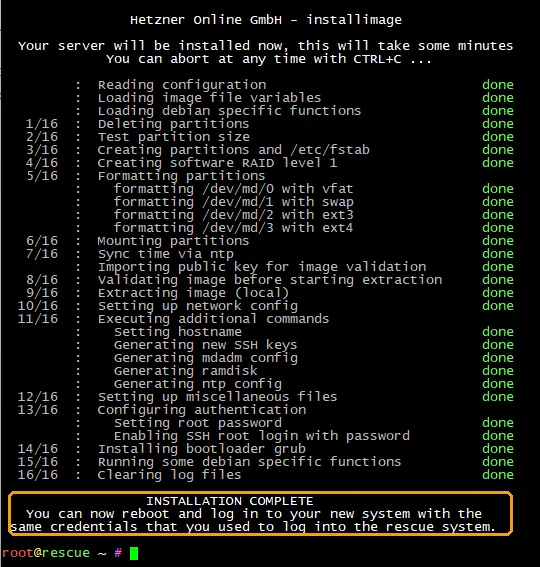
Установка закончена. В новую систему входят с тем же паролем или ключом, что и в Rescue. Перезагрузите сервер в новую систему
rebootRescue включается на одну загрузку, поэтому после перезагрузки сервер стартует с дисков, уже с новой системой. Выключать Rescue в Robot не нужно.
Через 2–3 минуты система будет готова к первому входу. Как войти и что проверить, рассказано ниже.
Быстрее: вкладка Linux
На странице сервера в Robot есть вкладка Linux для автоматической установки: Hetzner сам ставит выбранный стандартный образ, командная строка не нужна. Если вкладки у вас нет, ставьте систему через installimage, как описано выше.
Выберите систему во вкладке Linux
Откройте Serverваш серверLinux и отметьте дистрибутив в Operating system. Поставьте флажок I am aware that the Linux installation will erase all data on all drives of my server: он подтверждает, что все диски будут стёрты. Затем нажмите Activate Linux installation. Если Robot покажет пароль root, сохраните его.
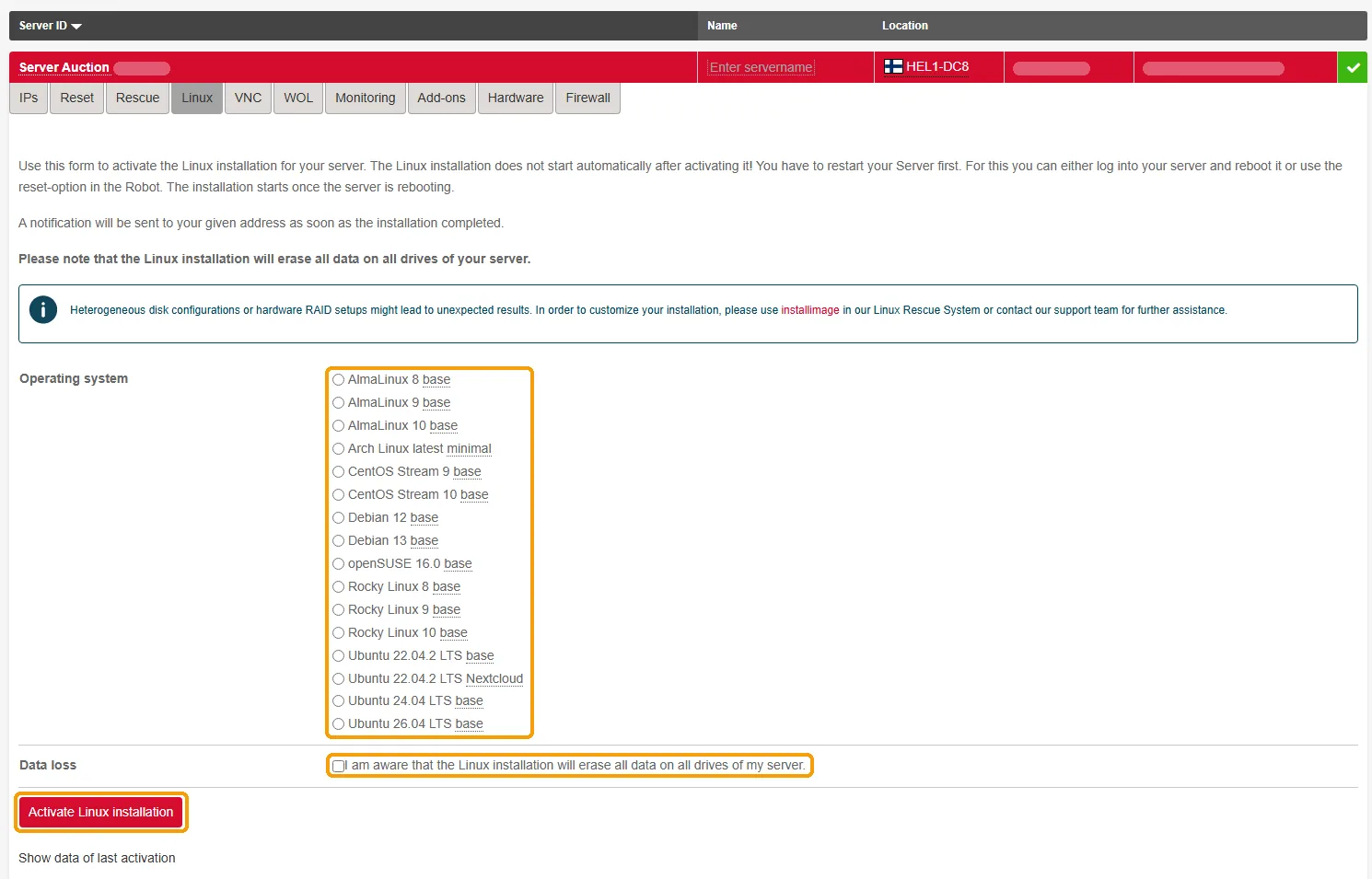
Вкладка Linux: отметьте систему и флажок, нажмите Activate Linux installation, потом перезагрузите сервер. Перезагрузите сервер во вкладке Reset
Как и с Rescue, установка начинается после перезагрузки. Дальше Hetzner всё сделает сам. Диски она стирает так же, как installimage.
Подождите несколько минут и подключитесь по SSH, как в следующем разделе. Свою разметку дисков и уровень RAID задают в installimage: как это сделать.
Первый вход в новую систему
Подключитесь так же, как к Rescue:
ssh root@203.0.113.10SSH снова предупредит о смене ключа: у новой системы свой ключ, не тот, что у Rescue. Удалите старую запись командой ssh-keygen -R 203.0.113.10 и подключитесь ещё раз. Подробнее об этом предупреждении — в статье как подключиться к серверу по SSH.
После установки через installimage пароль root тот же, что был у Rescue. Смените его на свой:
passwdКоманда дважды спросит новый пароль. Символы при вводе не отображаются, так и задумано.
Как проверить, что система встала
cat /etc/os-release
lsblk
Первая команда покажет название и версию системы в строке PRETTY_NAME, вторая — диски и разделы. Если установщик собрал программный RAID, проверьте и его:
cat /proc/mdstatСлово resync в ответе значит, что массив синхронизирует диски в фоне. Это нормально, сервером уже можно пользоваться.
Если не получилось
| Что видите | Что сделать |
|---|---|
| После перезагрузки загрузилась старая система, а не Rescue | С активации прошло больше 60 минут или перезагрузка не прошла. Включите Rescue заново и сразу перезагрузите сервер. |
Permission denied, please try again. при входе в Rescue | Проверьте, что вводите пароль из последней активации Rescue, без пробелов по краям. Не помогает — активируйте Rescue заново и перезагрузите сервер. |
REMOTE HOST IDENTIFICATION HAS CHANGED | Ключ сервера сменился после Rescue или установки. Выполните на своём компьютере ssh-keygen -R и IP сервера, затем подключитесь снова. |
| installimage возвращает в редактор | В настройках ошибка. Проверьте строки, которые меняли, сохраните файл и закройте редактор ещё раз. |
| Установка остановилась с ошибкой | Запустите installimage ещё раз. Если ошибка повторяется, до перезагрузки сохраните файл /root/debug.txt и пришлите его нам вместе с текстом ошибки: как сохранить debug.txt. |
| После перезагрузки сервер не отвечает больше 10 минут | Включите Rescue и перезагрузите сервер. Если Rescue загрузилась, повторите установку. Если нет, попросите в тикете KVM-консоль, чтобы увидеть экран сервера: как получить KVM-консоль. |
| Robot не открывается | Так бывает из-за ограничений на стороне интернет-провайдера. Включить Rescue, перезагрузить сервер или переустановить систему можно попросить нас в тикете или Telegram. |
Если застряли на каком-то шаге, напишите нам номер шага и пришлите вывод последней команды текстом: так мы быстрее поймём, что произошло.
Частые вопросы
Сотрёт ли Rescue System мои файлы?
Какой пароль root у новой системы?
passwd при первом входе.Сервер пришёл загруженным в Rescue System. Что делать?
Можно ли так поставить Windows?
Инструкция помогла?
Спасибо! Так мы понимаем, какие инструкции работают.
Что не так?
Напишите в поддержку, на каком шаге остановились, и приложите ссылку на эту инструкцию: так не придётся объяснять с начала.