


Hetzner Robot
Proxmox на Hetzner: установка и сеть для дополнительных IP
Proxmox VE 9 ставится на сервер Hetzner поверх Debian 13: сначала installimage с RAID 1 и LVM, затем пакеты из официального репозитория Proxmox. Сеть для виртуальных машин строится через маршрутизацию на самом сервере, потому что трафик с чужих MAC-адресов Hetzner считает нарушением.
Коротко
- Порядок: Rescue →
installimageс Debian 13, RAID 1 и LVM → репозиторий Proxmox → ядро Proxmox → пакетproxmox-ve. Веб-интерфейс откроется по адресуhttps://IP-сервера:8006. - Не подключайте ВМ мостом к сетевой карте сервера: у каждой ВМ свой MAC, а трафик с чужих MAC Hetzner считает нарушением и может заблокировать сервер.
- Безопасная схема — routed: мост
vmbr0без физического порта, маршрут на каждый дополнительный IP, шлюз внутри ВМ — основной IP сервера. - Установка стирает диски. Дополнительные IP и подсети заказываются через нас.
Содержание
- Как устроена установка
- Установите Debian 13 с RAID 1 и LVM
- Подготовьте Debian: пароль, RAID и имя сервера
- Поставьте Proxmox VE 9 из официального репозитория
- Почему ВМ нельзя подключать мостом к сетевой карте
- Настройте routed-сеть для дополнительных IP
- Создайте ВМ и задайте IP внутри неё
- Если у вас подсеть, а не отдельные IP
- Если ВМ больше, чем IP: выход в интернет через NAT
- Если что-то не работает
- Частые вопросы
Что понадобится
- Вход в Hetzner Robot от ABCD и программа для SSH: как подключиться по SSH.
- Дополнительные IP или подсеть для ВМ: их заказываем мы по вашему тикету (как заказать дополнительные IP).
- 30–40 минут и копия данных: установка стирает диски.
- Сервера ещё нет — серверы Hetzner: Proxmox VE можно выбрать в окне заказа, и мы поставим его при выдаче.
Как устроена установка
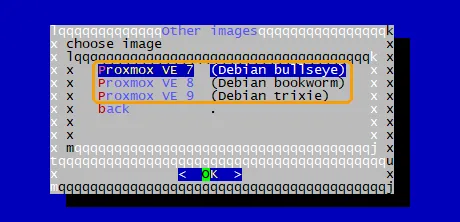
Официального образа Proxmox у Hetzner нет. В меню installimage, в пункте Other, есть образы Proxmox VE 7, 8 и 9, но весь пункт помечен !!NO SUPPORT!!: Hetzner эти образы не поддерживает. Поэтому в этой статье installimage сначала ставит чистый Debian 13: он сам настраивает диски, загрузчик и сеть сервера. Затем поверх Debian ставится Proxmox VE 9 из официального репозитория. Этот способ описан в документации Proxmox и в руководстве Hetzner Community, и для него не нужна KVM-консоль.
В примере ниже сервер с двумя дисками NVMe, основной IP 203.0.113.10 в сети 203.0.113.0/26 и три дополнительных IP: 203.0.113.20, 203.0.113.21 и 203.0.113.22. Подставляйте свои адреса. Команды выполняются по SSH от root, блоки копируйте целиком.
Установите Debian 13 с RAID 1 и LVM
installimage полностью стирает оба диска. Если на сервере есть нужные данные, скопируйте их до начала.
Загрузите сервер в Rescue и подключитесь по SSH
В Robot откройте Serverваш серверRescue, выберите Linux, активируйте Rescue и сохраните пароль. Затем перезагрузите сервер во вкладке Reset аппаратным сбросом (hardware reset). Через 2–3 минуты подключитесь:
ssh root@203.0.113.10Подробнее об этих шагах — в статье как переустановить Linux на сервере Hetzner.
Запустите installimage и выберите Debian 13
installimageВ меню выберите Debian, затем образ с trixie в названии: это Debian 13. Откроется редактор с настройками установки.
Проверьте диски, RAID и имя сервера
Эти строки должны выглядеть так, имя в
HOSTNAMEпоменяйте на своё:DRIVE1 /dev/nvme0n1 DRIVE2 /dev/nvme1n1 SWRAID 1 SWRAIDLEVEL 1 HOSTNAME pve1.example.comИмя сервера пишите обязательно в формате имя.домен: Proxmox требует именно такое имя.
Замените разделы на LVM
Найдите строки, которые начинаются с
PART(без#в начале), и замените их этими четырьмя. Единственное исключение — строкаPART /boot/efi esp 256M: если она есть, оставьте её первой, а четыре строки поставьте после неё.PART /boot ext3 1024M PART swap swap 8G PART lvm vg0 all LV vg0 root / ext4 100GСистема займёт 100 ГБ в группе томов
vg0, а свободное место в ней позже отдадим под диски виртуальных машин. Остальные строки файла не меняйте. Что значит каждая строка, разобрано в статье installimage: RAID и разметка.Сохраните настройки и дождитесь установки
F2 сохраняет файл, F10 закрывает редактор (на Mac — Fn+F2 и Fn+F10 или Esc, затем 2 и Esc, затем 0). Подтвердите удаление данных и дождитесь надписи
INSTALLATION COMPLETE. Затем перезагрузите сервер:reboot
Через 2–3 минуты сервер загрузится в Debian 13. Дальше нужно подготовить его к установке Proxmox.
Подготовьте Debian: пароль, RAID и имя сервера
Войдите в новую систему
ssh root@203.0.113.10Пароль тот же, что был у Rescue. Если SSH пишет
REMOTE HOST IDENTIFICATION HAS CHANGED, выполните на своём компьютереssh-keygen -R 203.0.113.10и подключитесь снова: у новой системы свой ключ.Задайте пароль root
passwdС этим паролем вы будете входить в веб-интерфейс Proxmox. Он открыт из интернета, поэтому пароль нужен длинный и нигде больше не используемый.
Проверьте RAID и группу томов
cat /proc/mdstat
vgs
В
mdstatдолжны быть массивыraid1изnvme0n1иnvme1n1. Строкаresyncозначает фоновую синхронизацию, ждать её окончания не нужно. В ответеvgsдолжна быть группаvg0, а в столбцеVFree— почти весь объём диска за вычетом 100 ГБ под систему.Проверьте, что имя сервера указывает на его IP
hostname --ip-addressВ ответе должен быть
203.0.113.10, рядом может стоять IPv6-адрес. Если вместо этого127.0.1.1или ошибка, служба Proxmoxpve-clusterне запустится. Исправьте файл/etc/hosts(имя подставьте своё) и проверьте ещё раз:sed -i '/^127\.0\.1\.1/d' /etc/hosts echo "203.0.113.10 pve1.example.com pve1" >> /etc/hostsПервая команда удаляет строку с
127.0.1.1, вторая добавляет строку, где имя сервера указывает на его основной IP.
Когда hostname --ip-address показывает основной IP, Debian готов к установке Proxmox.
Поставьте Proxmox VE 9 из официального репозитория
Подключите репозиторий Proxmox
apt update && apt install -y wget
wget https://enterprise.proxmox.com/debian/proxmox-archive-keyring-trixie.gpg -O /usr/share/keyrings/proxmox-archive-keyring.gpg
cat > /etc/apt/sources.list.d/pve-install-repo.sources <<'EOF'
Types: deb
URIs: http://download.proxmox.com/debian/pve
Suites: trixie
Components: pve-no-subscription
Signed-By: /usr/share/keyrings/proxmox-archive-keyring.gpg
EOF
Первая строка ставит
wget, вторая скачивает ключ, которым подписаны пакеты Proxmox. Блокcat … EOFсоздаёт файл бесплатного репозиторияpve-no-subscriptionдля Debian 13. Копируйте его целиком, отcatдоEOFвключительно.Обновите систему и поставьте ядро Proxmox
apt update && apt full-upgrade -y
apt install -y proxmox-default-kernel
reboot
Если во время установки появится окно выбора дисков для GRUB, отметьте пробелом оба диска
/dev/nvme0n1и/dev/nvme1n1(диски целиком, не разделы) и нажмите Enter.Установите пакеты Proxmox VE
Через 2–3 минуты подключитесь снова и проверьте ядро:
uname -rНазвание ядра должно заканчиваться на
-pve. Теперь поставьте сам Proxmox:apt install -y proxmox-ve postfix open-iscsi chronyВ окне настройки Postfix выберите Local only, имя оставьте по умолчанию.
Удалите ядро Debian
apt remove -y linux-image-amd64 'linux-image-6.12*' os-prober
update-grub
reboot
Стандартное ядро Debian больше не нужно.
os-proberищет системы на всех разделах и может добавить в меню загрузки сервера диски виртуальных машин, поэтому его тоже удаляем.update-grubпересобирает меню загрузки.Откройте веб-интерфейс
Откройте в браузере
https://203.0.113.10:8006: именно https и порт 8006. Браузер предупредит о сертификате, это ожидаемо: Proxmox создал сертификат сам. Откройте страницу через дополнительные параметры предупреждения.Пользователь —
root, в поле Realm выберите Linux PAM standard authentication, пароль — тот, что вы задали командойpasswd. Окно No valid subscription закройте кнопкой OK: на работу оно не влияет.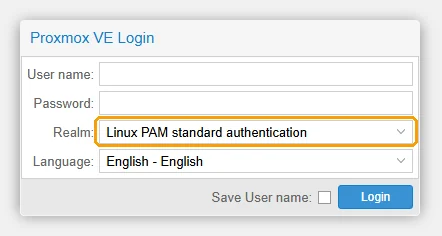
Вход в Proxmox: пользователь root, Realm — Linux PAM standard authentication, пароль из команды passwd. Создайте хранилище для дисков ВМ
lvcreate -l 95%FREE --thinpool data vg0
pvesm add lvmthin local-lvm --vgname vg0 --thinpool data --content images,rootdir
pvesm status
Первая команда создаёт в свободном месте
vg0тонкий пулdata, вторая подключает его к Proxmox как хранилищеlocal-lvm. В ответеpvesm statusдолжны бытьlocal(для ISO-образов и резервных копий) иlocal-lvm(для дисков ВМ), оба в состоянииactive.
Proxmox работает. Осталось настроить сеть, через которую виртуальные машины выйдут в интернет.
Почему ВМ нельзя подключать мостом к сетевой карте
Hetzner привязывает IP-адреса к MAC-адресу сервера. В обычной схеме Proxmox (bridged) ВМ подключены мостом прямо к сетевой карте, и у каждой свой MAC. Трафик с таких MAC Hetzner считает нарушением: присылает жалобу и может заблокировать сервер. Жалоба придёт нам, и мы перешлём её вам (что делать с жалобой).
Поэтому сеть строим по маршрутизируемой схеме (routed). ВМ подключаются к внутреннему мосту vmbr0, который не связан с сетевой картой, а сервер сам передаёт их трафик наружу со своего MAC. Виртуальные MAC в Robot для этого заказывать не нужно.
Когда подходит bridged-схема с виртуальными MAC
Одиночному дополнительному IP можно выдать в Robot виртуальный MAC, указать его в настройках сетевой карты ВМ и подключить ВМ мостом к сетевой карте сервера. Так можно сделать не больше чем для 6 одиночных IP на сервер. Подсети и failover IP в bridged-схеме не работают, только в routed. Если в вашем входе Robot нет кнопки для виртуального MAC, напишите нам.
Настройте routed-сеть для дополнительных IP
Основную сетевую карту в файле /etc/network/interfaces не трогайте: её уже настроил установщик Hetzner. Мы только допишем в конец файла новый мост.
Ошибка в настройке сети разорвёт SSH-доступ к серверу. На первом шаге вы сохраните копию файла, а если доступ пропадёт — вернёте её из Rescue, как показано в конце статьи.
Сохраните копию настроек и добавьте мост vmbr0
Скопируйте и вставьте весь блок целиком, от строки
cpдо строкиEOF. Строкpost-up ip route addдолжно быть столько же, сколько у вас дополнительных IP:cp /etc/network/interfaces /root/interfaces.backup cat >> /etc/network/interfaces <<'EOF' auto vmbr0 iface vmbr0 inet static address 203.0.113.10/32 bridge-ports none bridge-stp off bridge-fd 0 post-up echo 1 > /proc/sys/net/ipv4/ip_forward post-up echo 1 > /proc/sys/net/ipv4/conf/vmbr0/proxy_arp post-up ip route add 203.0.113.20/32 dev vmbr0 post-up ip route add 203.0.113.21/32 dev vmbr0 post-up ip route add 203.0.113.22/32 dev vmbr0 EOFСтрока Что делает auto vmbr0Поднимает мост при загрузке сервера. iface vmbr0 inet staticМост со статическим адресом IPv4. address 203.0.113.10/32Основной IP сервера на мосту: для ВМ он будет шлюзом. Маска /32, чтобы не появился второй маршрут в сеть сервера. bridge-ports noneМост не подключён к сетевой карте, поэтому MAC-адреса ВМ не попадают в сеть Hetzner. bridge-stp off,bridge-fd 0Выключают протокол STP и задержку при старте моста: в мосту без портов они не нужны. post-up echo 1 > …/ip_forwardВключает пересылку пакетов между ВМ и внешней сетью. На установке Hetzner она по умолчанию выключена. post-up echo 1 > …/proxy_arpСервер отвечает на ARP-запросы ВМ за адреса своей сети, и ВМ видят соседние адреса через него. post-up ip route add 203.0.113.20/32 dev vmbr0Маршрут к дополнительному IP через мост. По строке на каждый адрес. Примените настройки
ifreload -aЕсли команда выведет предупреждение про
route addилиFile existsдля основной сетевой карты, ничего страшного: так бывает, когда маршрут уже есть. Если ответcommand not found, примените настройки перезагрузкой:reboot.Проверьте маршруты и пересылку пакетов
ip route | grep vmbr0
cat /proc/sys/net/ipv4/ip_forward
Первая команда должна показать три маршрута: на
203.0.113.20,203.0.113.21и203.0.113.22. Пока ни одна ВМ не запущена, рядом может стоять словоlinkdown, это нормально. Вторая команда должна вывести1. Если чего-то нет, перезагрузите сервер и проверьте ещё раз.
Мост готов, теперь к нему можно подключать виртуальные машины.
Создайте ВМ и задайте IP внутри неё
Загрузите ISO-образ системы
В веб-интерфейсе слева выберите хранилище local, затем ISO Images. Кнопка Upload загружает образ с компьютера, Download from URL — по прямой ссылке на ISO. Второй способ быстрее: файл качает сам сервер.
Создайте ВМ кнопкой Create VM
Кнопка Create VM — справа вверху. В мастере укажите:
- вкладка Disks: Storage
local-lvm; - вкладка CPU: Type
host; - вкладка Network: Bridge
vmbr0, ModelVirtIO.
Для Windows на вкладке Network выберите модель Intel E1000, а на вкладке Disks — шину SATA. Тогда установщик Windows увидит диск и сеть без дополнительных драйверов.
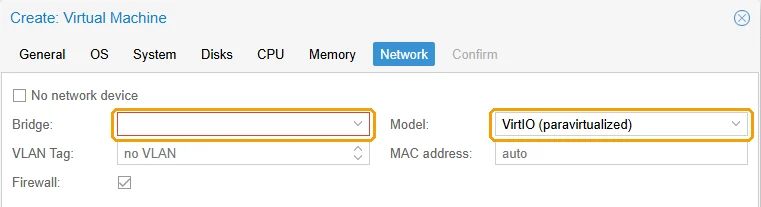
В Bridge выберите vmbr0. Если поле пустое и обведено красным, как здесь, моста ещё нет: сначала добавьте его по шагам выше. Для Windows вместо VirtIO выберите Intel E1000. - вкладка Disks: Storage
Задайте сеть вручную при установке системы в ВМ
Поле Значение в примере IP-адрес 203.0.113.20; для второй ВМ203.0.113.21, для третьей203.0.113.22Маска 255.255.255.192, в установщике Ubuntu поле Subnet:203.0.113.0/26Шлюз 203.0.113.10, основной IP сервераDNS адреса из строк nameserverв файле/etc/resolv.confна сервере:grep nameserver /etc/resolv.confМаску сети берите из данных IP-адресов, которые мы присылаем. Шлюз в ВМ — основной IP сервера, а не шлюз из этих данных (в примере
203.0.113.1): тот работает только для самого сервера. Каждый IP используйте только в одной ВМ.Если дополнительный IP не из сети основного
В примере сеть основного IP —
203.0.113.0/26, то есть адреса от203.0.113.1до203.0.113.62. Если дополнительный IP в неё не входит, шлюз203.0.113.10окажется вне сети ВМ, и установщик может его не принять. Тогда задайте в Linux-ВМ адрес с маской /32 и укажите, что шлюз доступен напрямую. Имя сетевой карты в ВМ покажет командаip link, в Proxmox это обычноens18.Debian, файл
/etc/network/interfacesвнутри ВМ:auto ens18 iface ens18 inet static address 192.0.2.25 netmask 255.255.255.255 pointopoint 203.0.113.10 gateway 203.0.113.10Ubuntu, файл в
/etc/netplan/внутри ВМ:network: version: 2 ethernets: ens18: addresses: [192.0.2.25/32] routes: - to: default via: 203.0.113.10 on-link: trueНа сервере для такого адреса нужна такая же строка маршрута в
vmbr0:post-up ip route add 192.0.2.25/32 dev vmbr0.Проверьте интернет внутри ВМ
ping -c 3 one.one.one.oneЕсли ответы идут, сеть работает. Если пишет, что имя не найдено, проверьте DNS. Если после изменения сетевых настроек ВМ не выходит в интернет, выключите её полностью кнопкой Stop и снова запустите кнопкой Start.
Так же настраиваются остальные ВМ: каждая получает свой дополнительный IP и тот же шлюз.
Если у вас подсеть, а не отдельные IP
Подсеть Hetzner маршрутизирует на основной IP сервера, отдельный шлюз ей не нужен. Для неё удобнее отдельный мост vmbr1: один адрес подсети забирает сервер, и он становится шлюзом для ВМ. Пример для подсети 198.51.100.0/29:
cat >> /etc/network/interfaces <<'EOF'

auto vmbr1
iface vmbr1 inet static
    address 198.51.100.1/29
    bridge-ports none
    bridge-stp off
    bridge-fd 0
    post-up echo 1 > /proc/sys/net/ipv4/ip_forward
EOF
ifreload -a
ВМ подключайте к мосту vmbr1 и задавайте в них IP от 198.51.100.2 до 198.51.100.6, маску 255.255.255.248 и шлюз 198.51.100.1. Из восьми адресов /29 под ВМ остаются пять: первый — адрес сети, последний — широковещательный, ещё один занял сервер.
Если ВМ больше, чем IP: выход в интернет через NAT
ВМ без собственного IP могут выходить в интернет через основной IP сервера. Для них нужен ещё один мост с внутренней сетью. Сначала узнайте имя сетевой карты сервера: оно стоит после слова dev в ответе команды
ip route show defaultВ примере это enp0s31f6, в блоке ниже замените его на своё:
cat >> /etc/network/interfaces <<'EOF'

auto vmbr2
iface vmbr2 inet static
    address 10.10.10.1/24
    bridge-ports none
    bridge-stp off
    bridge-fd 0
    post-up echo 1 > /proc/sys/net/ipv4/ip_forward
    post-up iptables -t nat -A POSTROUTING -s 10.10.10.0/24 -o enp0s31f6 -j MASQUERADE
    post-down iptables -t nat -D POSTROUTING -s 10.10.10.0/24 -o enp0s31f6 -j MASQUERADE
EOF
ifreload -a
Строки с iptables подменяют внутренний адрес ВМ основным IP сервера, когда трафик уходит наружу. В ВМ на мосту vmbr2 задайте IP от 10.10.10.2 до 10.10.10.254, маску 255.255.255.0, шлюз 10.10.10.1 и DNS из /etc/resolv.conf сервера. Снаружи такие ВМ недоступны, пока вы не пробросите к ним порты.
Если что-то не работает
| Что видите | Что сделать |
|---|---|
| Сервер не отвечает по SSH после установки или перезагрузки | Подождите 5 минут. Если доступа нет больше 10 минут, включите Rescue и перезагрузите сервер, после этого установку можно повторить. Не помогает — напишите нам: попросим KVM-консоль, чтобы увидеть экран сервера (о KVM-консоли). |
| installimage выдаёт ошибку | Проверьте, что строки PART и LV написаны точно как в примере, без лишних символов, и что указано SWRAID 1. Ошибка повторяется — сохраните debug.txt и пришлите нам вместе с текстом ошибки. |
| Веб-интерфейс не открывается | Адрес должен быть https://203.0.113.10:8006. Проверьте службы командой systemctl status pveproxy pve-cluster: обе должны быть active (running). Если не запускается pve-cluster, почти всегда виновато имя сервера: см. проверку имени. Если в Robot для сервера включён файрвол, разрешите в нём входящий TCP-порт 8006 или временно выключите файрвол. |
| Веб-интерфейс не принимает пароль | Пользователь root, Realm — Linux PAM standard authentication, а не Proxmox VE authentication server. Пароль можно задать заново командой passwd. |
apt update выдаёт ошибку 401 для enterprise.proxmox.com | Это платный репозиторий, для работы он не нужен. Отключите его: mv /etc/apt/sources.list.d/pve-enterprise.sources /etc/apt/sources.list.d/ceph.sources /root/ 2>/dev/null; apt update |
При запуске ВМ: KVM virtualisation configured, but not available | Выполните grep -cE 'vmx|svm' /proc/cpuinfo. Если ответ 0, в BIOS выключена аппаратная виртуализация. Напишите нам: попросим Hetzner её включить. |
| В мастере Create VM поле Bridge пустое и обведено красным | На сервере ещё нет моста vmbr0. Добавьте его по шагам настройки routed-сети, примените настройки командой ifreload -a и откройте мастер заново. |
| У ВМ нет интернета | Проверьте по порядку: на сервере ip route | grep vmbr0 показывает маршруты на все ваши IP, а cat /proc/sys/net/ipv4/ip_forward выводит 1; в настройках ВМ (Hardware, Network Device) указан bridge=vmbr0; внутри ВМ шлюз — основной IP сервера, маска и IP верные; после изменения сети ВМ полностью выключали кнопкой Stop и включали снова. |
| Пришла жалоба Hetzner о чужих MAC-адресах | Какая-то ВМ подключена мостом прямо к сетевой карте сервера. Проверьте, что у мостов в /etc/network/interfaces стоит bridge-ports none и все ВМ подключены только к ним. |
Если после настройки сети пропал доступ к серверу, включите Rescue и перезагрузите сервер, как в начале статьи. В Rescue верните сохранённую копию настроек и перезагрузитесь:
mdadm --assemble --scan
vgchange -ay vg0
mount /dev/vg0/root /mnt
cp /mnt/root/interfaces.backup /mnt/etc/network/interfaces
umount /mnt
reboot
Команды собирают массивы RAID, включают группу томов, монтируют корень системы и возвращают файл сети из копии. Если застряли на каком-то шаге, напишите нам номер шага и пришлите вывод последней команды текстом.
Частые вопросы
Можно ли поставить Proxmox с ISO через KVM-консоль?
Нужно ли заказывать виртуальные MAC-адреса?
Proxmox показывает окно No valid subscription. Подписка нужна?
Как дать виртуальным машинам IPv6?
Инструкция помогла?
Спасибо! Так мы понимаем, какие инструкции работают.
Что не так?
Напишите в поддержку, на каком шаге остановились, и приложите ссылку на эту инструкцию: так не придётся объяснять с начала.